Справка
Как пользоваться кабинетом
Кабинет преподавателя и кабинет ученика: каждый раздел и каждая кнопка — по шагам, со скриншотами. Напишите, что нужно сделать, и нужная инструкция откроется.
Начало работы
Вход, пароль, язык и эта справка. Для преподавателя и ученика всё устроено одинаково, отличия отмечены в тексте.
Как пользоваться этой справкой
Напишите в строке поиска, что нужно сделать, своими словами — например, «добавить урок» или «где домашнее задание». Подходящие инструкции появятся сразу, самая точная — первой.
-
Нажмите на найденную инструкцию — она раскроется, и страница прокрутится к ней.
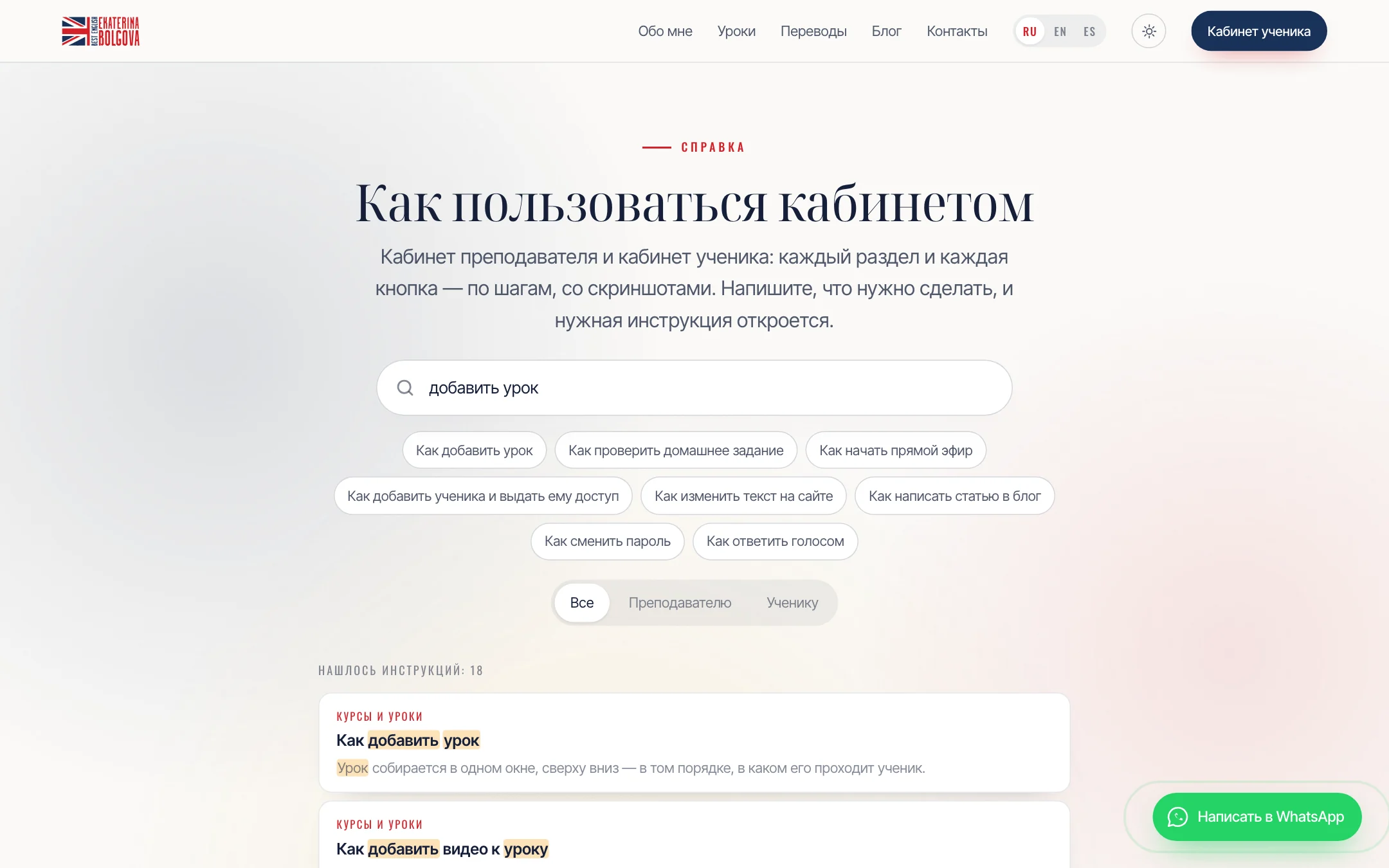
Поиск по справке: «добавить урок» -
Кнопки Преподавателю и Ученику под поиском оставляют только инструкции для одного из кабинетов.
-
Чтобы отправить инструкцию ученику, откройте её и нажмите Скопировать ссылку внизу — ссылка ведёт прямо на этот раздел.
-
Из кабинета справка открывается пунктом Справка в боковом меню, в новой вкладке.
Ученику: не нашли ответ — напишите Екатерине в WhatsApp, кнопка внизу страницы.
Преподавателю: если в справке чего-то не хватает, напишите разработчику сайта.
Как войти в кабинет
Кабинет ученика и панель преподавателя открываются с одной страницы входа. Нужны почта и пароль. Зарегистрироваться самому нельзя: ученику доступ выдаёт Екатерина.
-
Откройте сайт и нажмите Кабинет ученика вверху страницы. Преподаватель входит через ту же кнопку.
-
Введите Почта и Пароль и нажмите Войти.
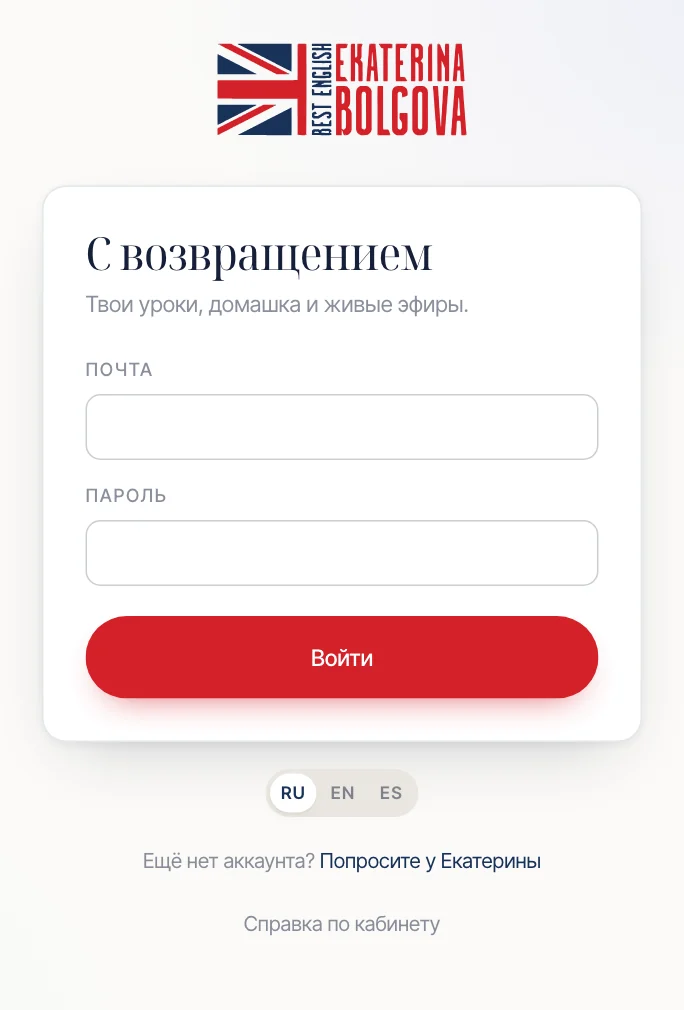
-
Ученик попадает в свой кабинет, преподаватель — в панель. Если Вы вошли по временному паролю, сразу откроется окно Придумайте свой пароль.
-
Вход запоминается на этом устройстве на 30 дней. Выйти можно пунктом Выйти внизу бокового меню.
«Неверная почта или пароль.» — проверьте раскладку клавиатуры и Caps Lock, почту пишите полностью.
«Аккаунт отключён. Напишите Екатерине.» — вход в этот аккаунт закрыт. Ученику нужно написать Екатерине.
«Не удалось связаться с сервером. Попробуйте ещё раз.» — проверьте интернет и нажмите Войти ещё раз.
Нет аккаунта — ссылка Попросите у Екатерины под формой ведёт к форме связи на сайте.
Первый вход: придумайте свой пароль
Временный пароль нужен только для первого входа. Новый ученик, ученик после сброса пароля и преподаватель, пока не сменил пароль, после входа сразу видят окно Придумайте свой пароль.
-
Войдите с временным паролем. Появится окно с текстом «Вы вошли по временному паролю. Придумайте свой — дальше входите с ним.»
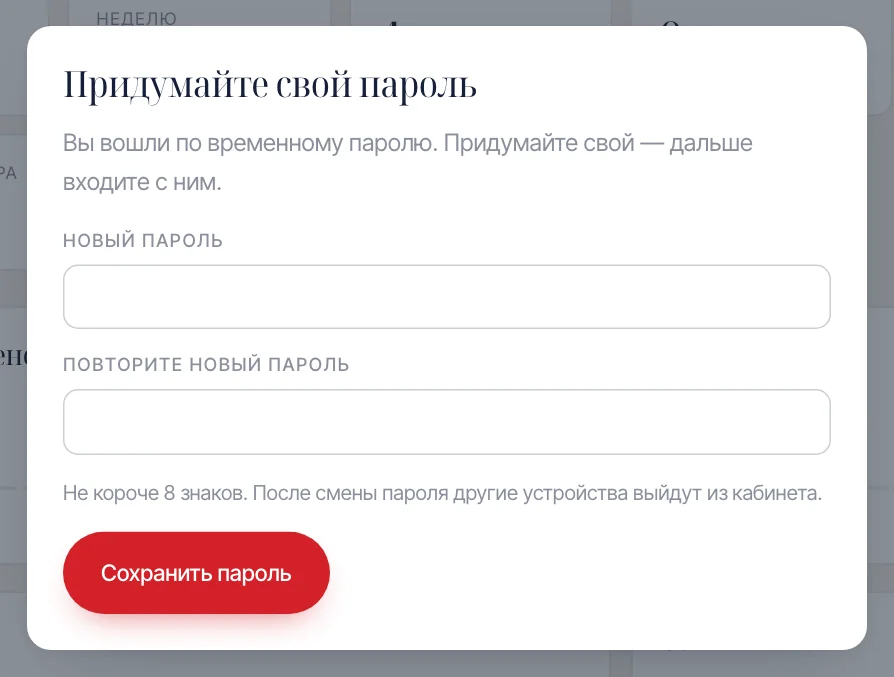
-
Введите новый пароль в поле Новый пароль и ещё раз — в поле Повторите новый пароль. Нужно не меньше 8 знаков.
-
Нажмите Сохранить пароль. Появится сообщение «Пароль изменён», и кабинет откроется.
-
В следующий раз входите с новым паролем. Временный больше не подходит.
Закрыть окно, не сохранив пароль, нельзя. Пока пароль не придуман, окно появляется при каждом входе.
«Пароли не совпадают.» — во втором поле пароль набран иначе. «Нужно не меньше 8 знаков.» — пароль короче восьми знаков.
Придумайте пароль, которого нет на других сайтах, и запишите его в надёжном месте.
Как сменить пароль
Пароль можно сменить в любой момент, из любого раздела кабинета.
-
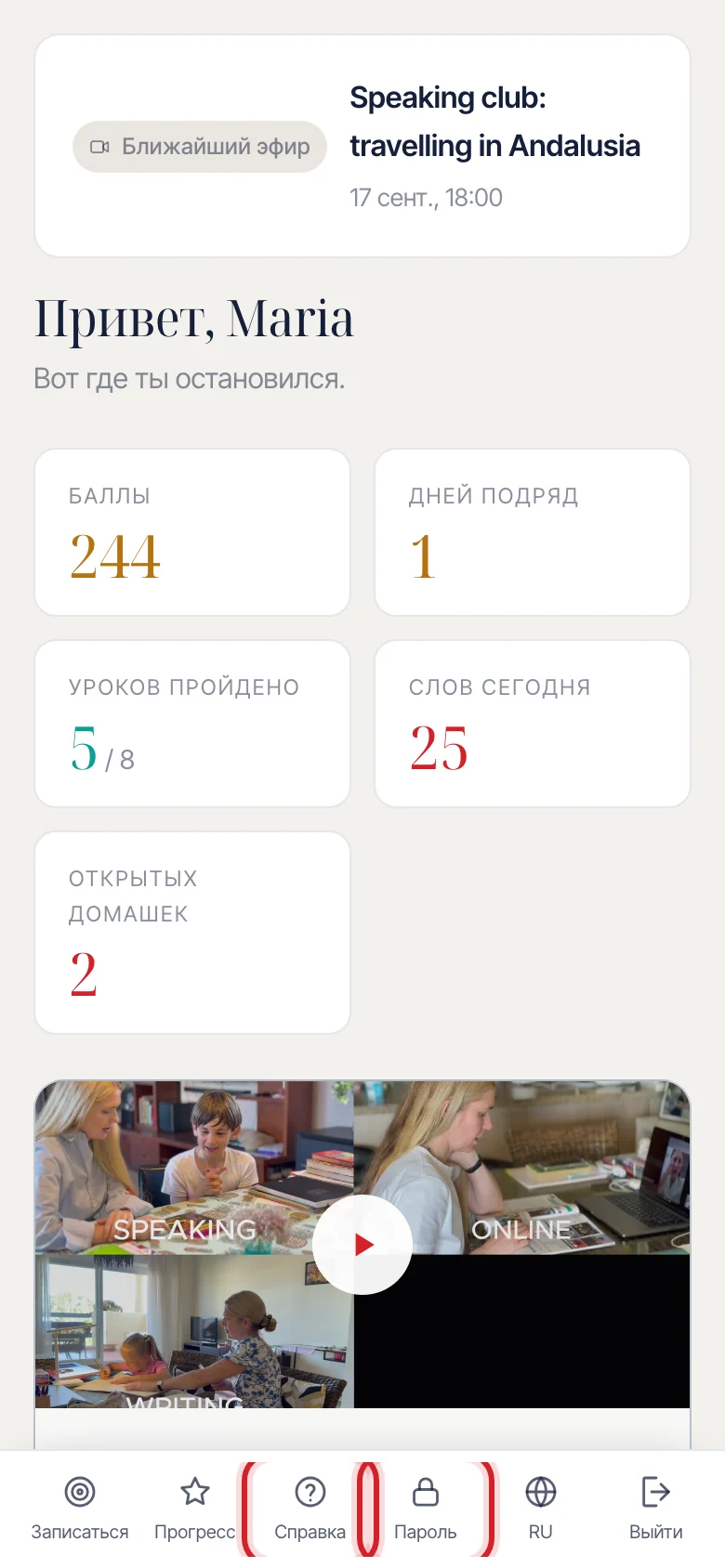
В боковом меню нажмите Сменить пароль. На телефоне этот пункт называется Пароль и стоит в конце нижней панели — пролистайте её влево.
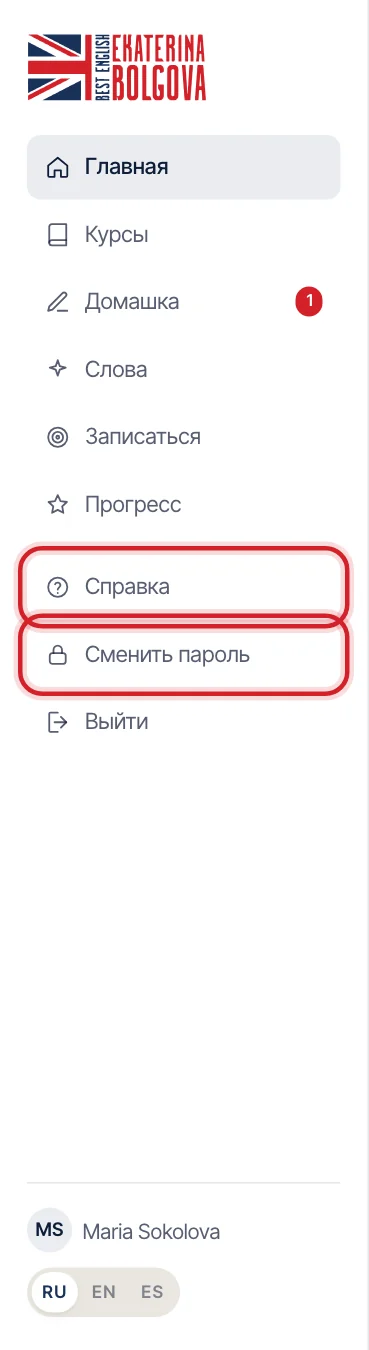
-
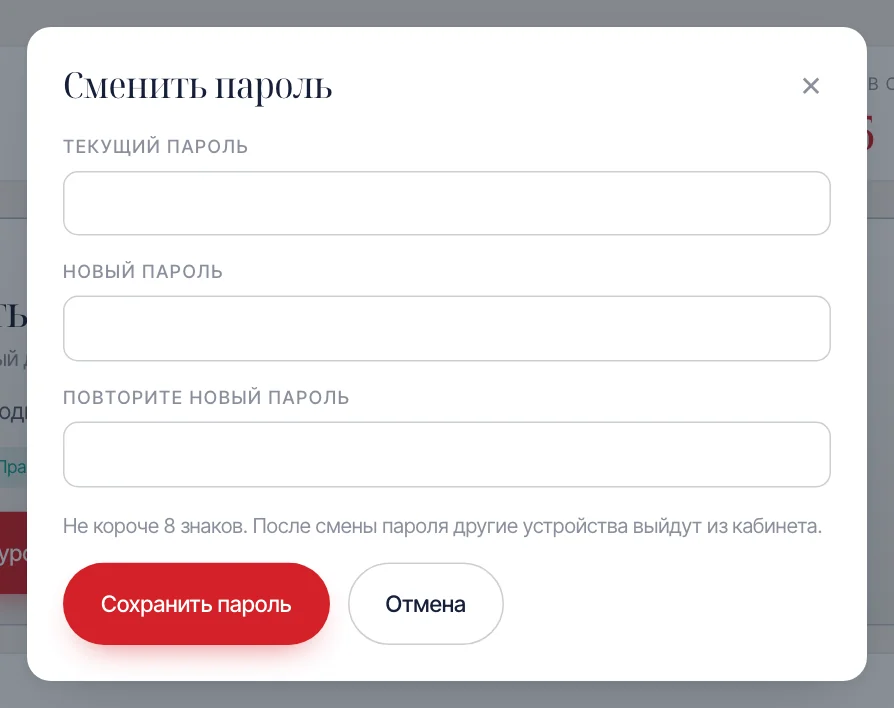
Введите Текущий пароль, затем Новый пароль и Повторите новый пароль. Нужно не меньше 8 знаков.
-
Нажмите Сохранить пароль. Появится сообщение «Пароль изменён».
-
На других устройствах, где был открыт кабинет, нужно будет войти заново — уже с новым паролем.
«Текущий пароль не подходит.» — в первом поле старый пароль набран неверно.
Передумали — нажмите Отмена, пароль останется прежним.
Если Вы входили в кабинет с чужого устройства, смените пароль со своего: на чужом кабинет закроется.
Если забыли пароль
Страницы «Забыли пароль?» на сайте нет: новый пароль выдаётся вручную. Ученику его выдаёт Екатерина, преподавателю — разработчик сайта.
-
Ученику: напишите Екатерине, что не можете войти.
-
Она нажмёт Сбросить пароль в Вашей карточке и пришлёт новый временный пароль.
-
Войдите с ним. Кабинет сразу попросит придумать свой пароль.
Преподавателю: если Вы забыли свой пароль, напишите разработчику сайта. Пароль преподавателя восстанавливается вручную.
Если Ваш кабинет подключён к Telegram, там он откроется без пароля. На сайте без пароля не войти.
Как переключить язык кабинета
Кабинет и панель работают на русском, английском и испанском.
-
На компьютере: внизу бокового меню нажмите ru, en или es. Страница перезагрузится на выбранном языке.
-
На телефоне: в конце нижней панели есть кнопка с текущим языком — RU, EN или ES. Каждое нажатие переключает на следующий язык.
-
Выбор запоминается в этом браузере. На другом устройстве язык выбирается отдельно.
Язык меню не меняет содержание уроков: английские фразы в уроке остаются английскими.
Кабинет на телефоне
Кабинет открывается в браузере телефона, устанавливать ничего не нужно.
-
Меню на телефоне — панель внизу экрана. Разделов больше, чем помещается, поэтому панель листается вбок.
-
В самом конце панели — Справка, Пароль (смена пароля), кнопка языка и Выйти. Пролистайте панель влево, чтобы до них дойти.
-
Кнопка языка показывает текущий язык (RU, EN или ES). Каждое нажатие переключает кабинет на следующий язык.
-
Окна и формы на телефоне выезжают снизу. Закрыть окно можно крестиком вверху.
Ученику: тот же кабинет есть в Telegram, там он открывается без пароля.
Меню панели преподавателя: что где
Слева — меню панели. Подсвеченный пункт — раздел, который открыт сейчас.
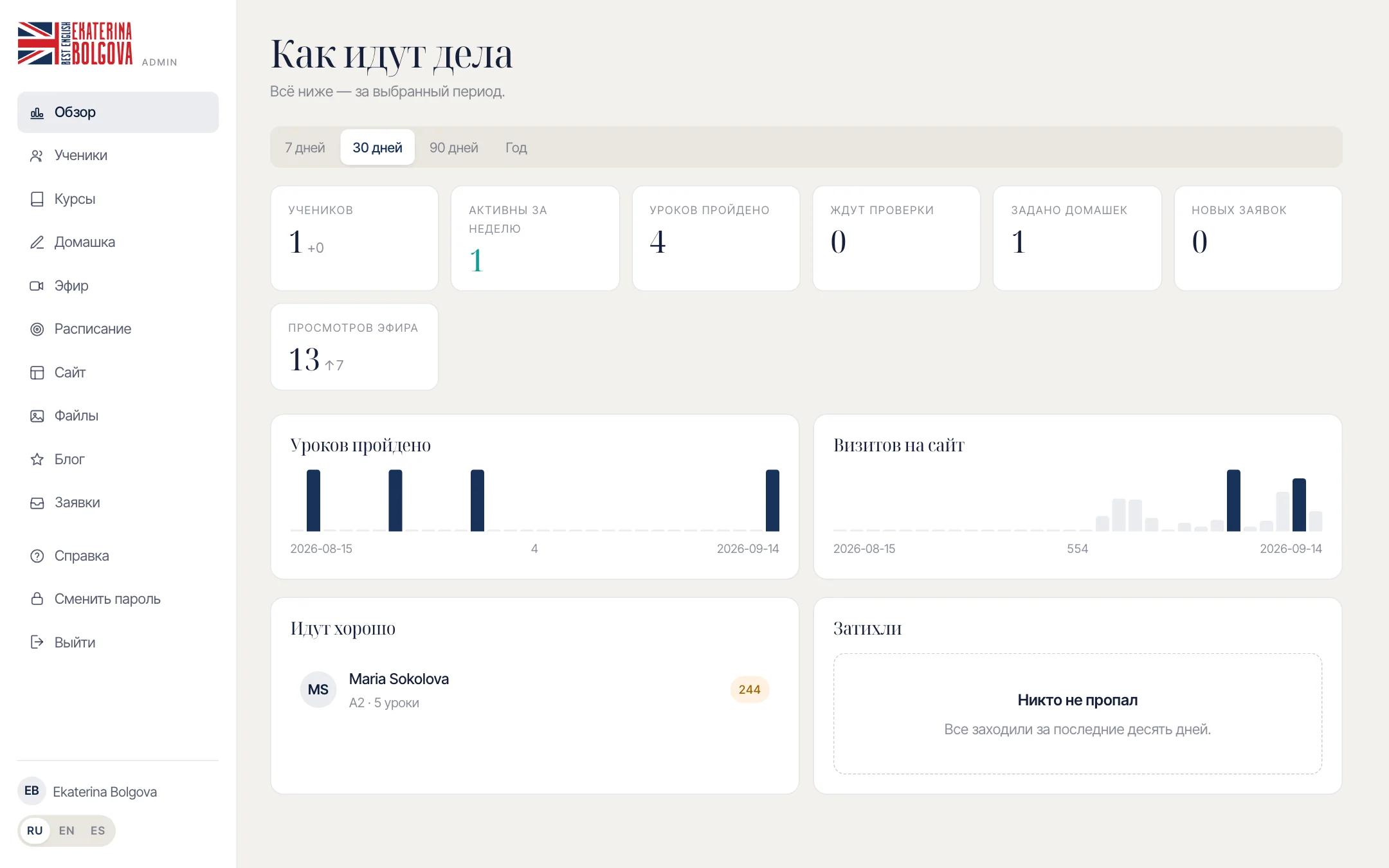
| Обзор | Главные цифры за период: ученики, уроки, домашка, заявки, эфиры. |
|---|---|
| Ученики | Список учеников, карточка каждого, добавление нового. |
| Курсы | Курсы, уроки и слова для карточек. |
| Домашка | Задания и ответы учеников. Число рядом — сколько работ ждут проверки. |
| Эфир | Прямой эфир с Вашей камеры, запланированные эфиры и записи. |
| Расписание | Окна, в которые ученики могут записаться, и сами записи. |
| Сайт | Тексты и фото публичного сайта. |
| Файлы | Библиотека фото, видео, аудио и документов. |
| Блог | Статьи на сайте. |
| Заявки | Сообщения из формы на сайте. Число рядом — новые заявки. |
| Справка | Эта справка, в новой вкладке. |
| Сменить пароль | Окно смены пароля. |
| Выйти | Выход из панели. |
| ru / en / es | Язык панели. На компьютере — внизу меню, под Вашим именем; на телефоне — кнопка RU / EN / ES в конце нижней панели. |
На телефоне меню становится панелью внизу экрана.
Меню кабинета ученика: что где
Слева — меню кабинета. Подсвеченный пункт — раздел, который открыт сейчас. На телефоне меню — панель внизу экрана.
| Главная | С чего продолжить: следующий урок, баллы, слова на сегодня. |
|---|---|
| Курсы | Ваши курсы и все уроки по порядку. |
| Домашка | Задания Екатерины и Ваши ответы. Число рядом — сколько заданий ещё открыто. |
| Записи | Записи уроков, к которым Екатерина открыла Вам доступ. |
| Слова | Карточки со словами на сегодня. |
| Записаться | Свободное время для урока с Екатериной. |
| Прогресс | Баллы, значки и сертификаты. |
| Справка | Эта справка, в новой вкладке. |
| Сменить пароль | Окно смены пароля. |
| Выйти | Выход из кабинета. |
| ru / en / es | Язык кабинета. На компьютере — внизу меню; на телефоне — кнопка RU / EN / ES в конце нижней панели. |
Обзор
Главные цифры школы за выбранный период.
Экран «Обзор»: что здесь есть
«Обзор» открывается первым после входа. Большая часть цифр — за период, выбранный вверху.
-
Выберите период: 7 дней, 30 дней, 90 дней или Год. Сразу после входа выбрано 30 дней.
-
Нажмите на имя в списке Идут хорошо или Затихли — откроется карточка ученика.
| Учеников | Сколько всего учеников. «+N» — сколько добавлено за выбранный период. |
|---|---|
| Активны за неделю | Сколько учеников заходили в кабинет за последние 7 дней, при любом периоде. |
| Уроков пройдено | Сколько уроков ученики завершили за период. |
| Ждут проверки | Сколько работ сдано и ещё не проверено — на сегодня, а не за период. |
| Задано домашек | Сколько заданий сейчас ждут ответа учеников. |
| Новых заявок | Заявки с сайта, у которых Вы ещё не нажали Ответила. |
| Просмотров эфира | Сколько раз смотрели эфиры за период. «↑N» — наибольшее число зрителей одновременно. |
| График «Уроков пройдено» | Столбик за каждый день периода. Под графиком — первый день, сумма и последний день. |
| Визитов на сайт | Просмотры страниц сайта по дням. Это просмотры, а не люди: один посетитель может дать несколько. |
| Идут хорошо | До восьми учеников с наибольшим числом баллов. |
| Затихли | До восьми учеников, которые не заходили больше 10 дней. Если таких нет — «Никто не пропал». |
Цифры обновляются сами раз в полторы минуты, пока «Обзор» открыт.
Сообщения
Переписка с каждым учеником и с мини-группами. Всё, что написано на уроках, сохраняется — как в Teams.
Сообщения: переписка с учеником, которая сохраняется
У каждого ученика — одна переписка с Вами, у мини-группы — своя. Чат урока по видео — это та же переписка: всё, что Вы пишете и фотографируете на уроке, остаётся в ней, и ученик видит всю историю в кабинете и в Telegram — вплоть до самого первого сообщения.
-
Откройте Сообщения в меню. Слева — переписки, сверху новые; цифра — непрочитанные.
-
Написать ученику, с которым переписки ещё нет: Написать ученику над списком, или Написать в карточке ученика.
-
Скрепка у поля сообщения — фото, видео или файл. На телефоне там же «Сфотографировать». Можно вставить картинку из буфера или перетащить файл в окно. Микрофон — голосовое сообщение.
-
В переписке есть и карточки: заданная домашка, «Сдано», «Проверено», прошедший урок по видео, открытая запись урока, пропущенный звонок. Кнопка на карточке открывает домашку.
-
Лупа сверху — поиск по переписке: «что я писала про глаголы?».
Ученик не прочитал сообщение за минуту — оно придёт ему в Telegram, фото — фотографией. Ответ из Telegram вернётся сюда же.
Под Вашим последним сообщением видно «Прочитано» или «Отправлено».
Меню «…» у сообщения: В карточки слов — слова из сообщения станут карточками у ученика (строки вида «go — went — gone — идти»); Задать как домашку — фото и текст станут заданием.
Ученику пишут и из Telegram: ответьте на его сообщение в боте — ответ уйдёт в эту переписку.
Ученики
Добавить ученика, выдать ему доступ, записать на курс, посмотреть его успехи.
Экран «Ученики»: что здесь есть
Все Ваши ученики в одной таблице. Нажмите на строку — откроется карточка ученика.
-
Чтобы найти ученика, начните печатать имя или почту в поле Поиск по имени или почте: таблица сразу покажет только подходящих.
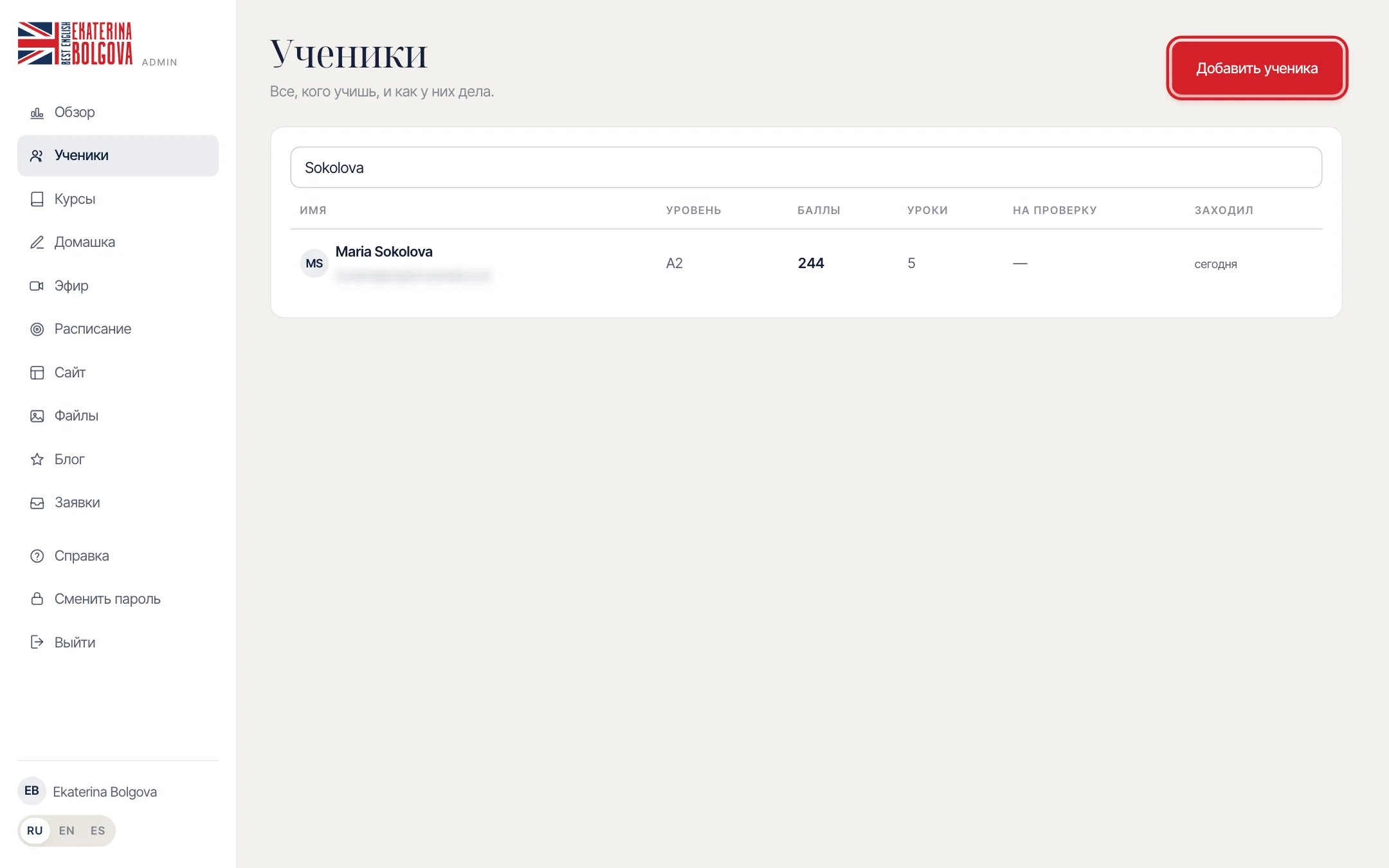
На скриншоте — демо-ученица.
| Добавить ученика | Новый ученик: имя, почта, уровень. Панель выдаст временный пароль. |
|---|---|
| Поиск по имени или почте | Фильтрует таблицу, пока Вы печатаете. |
| Имя | Имя и почта ученика. Метка «отключён» — вход в этот аккаунт закрыт. |
| Уровень | Уровень, который Вы указали, например A2. |
| Баллы | Сколько баллов у ученика сейчас. |
| Уроки | Сколько уроков он завершил. |
| На проверку | Сколько его работ ждут Вашей проверки. |
| Заходил | Когда ученик последний раз открывал кабинет: «сегодня», «вчера», «N дн. назад» или «ни разу». |
Отключить или снова включить аккаунт из панели нельзя. Если это нужно, напишите разработчику сайта.
Как добавить ученика и выдать ему доступ
Ученики не регистрируются сами — аккаунт создаёте Вы. Панель придумывает временный пароль, а ученик при первом входе меняет его на свой.
-
Откройте Ученики и нажмите Добавить ученика.
-
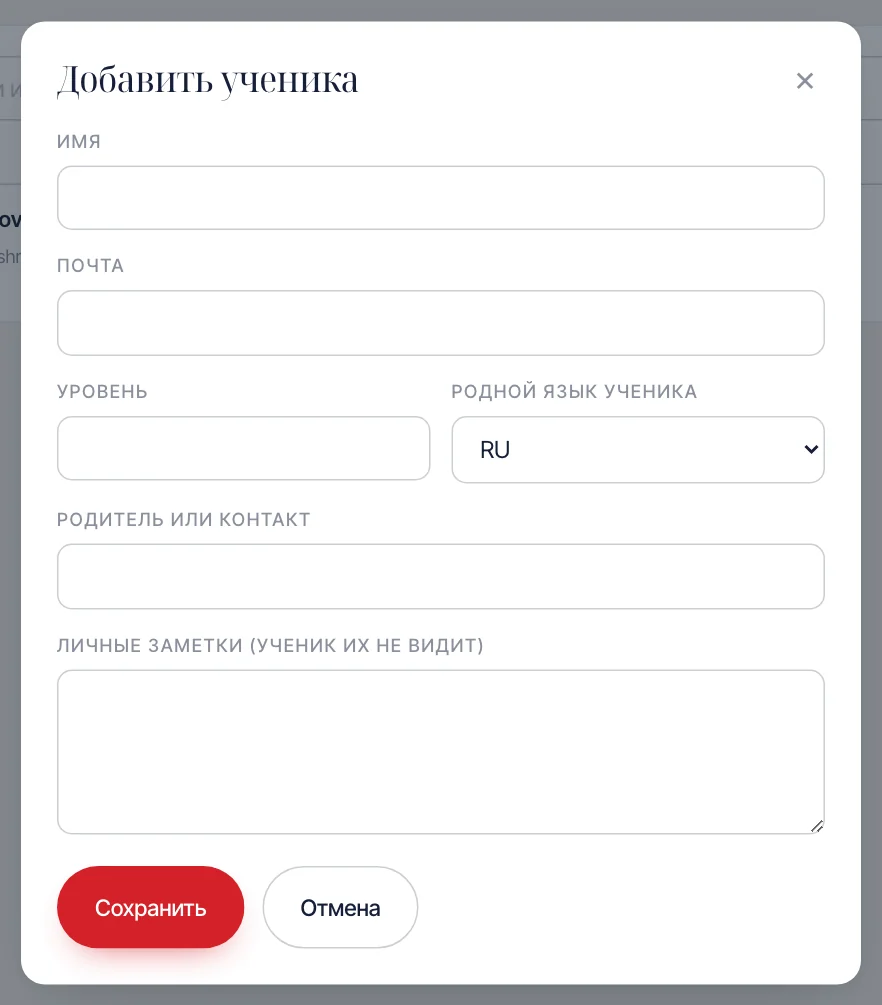
Заполните Имя и Почта — без них ученик не сохранится. Уровень можно не указывать или написать, например, A2.
-
В поле Родной язык ученика выберите RU, EN или ES: на этом языке черновик проверки ИИ объясняет ученику ошибки. Родитель или контакт — как связаться с семьёй. Личные заметки (ученик их не видит) — только для Вас.
-
Галочка Отправить приглашение на почту стоит сразу: ученику придёт письмо со ссылкой на кабинет, его почтой и первым паролем. Снимите её, если хотите передать данные сами.
-
Нажмите Сохранить. Появится «Приглашение отправлено на …» и тот же пароль — на случай, если удобнее продублировать в WhatsApp: Копировать скопирует почту и пароль вместе.
-
Нажмите Готово. Затем запишите ученика на курс: новый ученик не видит ни одного курса, пока Вы его не запишете.
Временный пароль показывается один раз. Если он потерялся, в карточке ученика нажмите Выслать доступ заново — новый пароль уйдёт ему на почту.
«Письмо не ушло — передайте данные для входа сами» — проверьте почту ученика и отправьте пароль в WhatsApp.
«Эта почта уже занята.» — ученик с такой почтой уже есть. Найдите его поиском.
Если появилось «Не сохранилось. Попробуй ещё раз.», проверьте, что заполнены имя и почта.
Почту и родной язык ученика после сохранения изменить нельзя. Если почта указана с ошибкой, удалите ученика и добавьте заново.
Язык меню кабинета ученик выбирает сам — внизу меню или кнопкой языка на телефоне.
Подскажите ученику, где вход: кнопка Кабинет ученика вверху сайта.
Карточка ученика: что здесь есть
Карточка открывается нажатием на ученика в разделе Ученики или на его имя в разделе Обзор. Вверху — почта, уровень, когда ученик заходил и сколько у него баллов.
-
Первой открывается вкладка Прогресс.
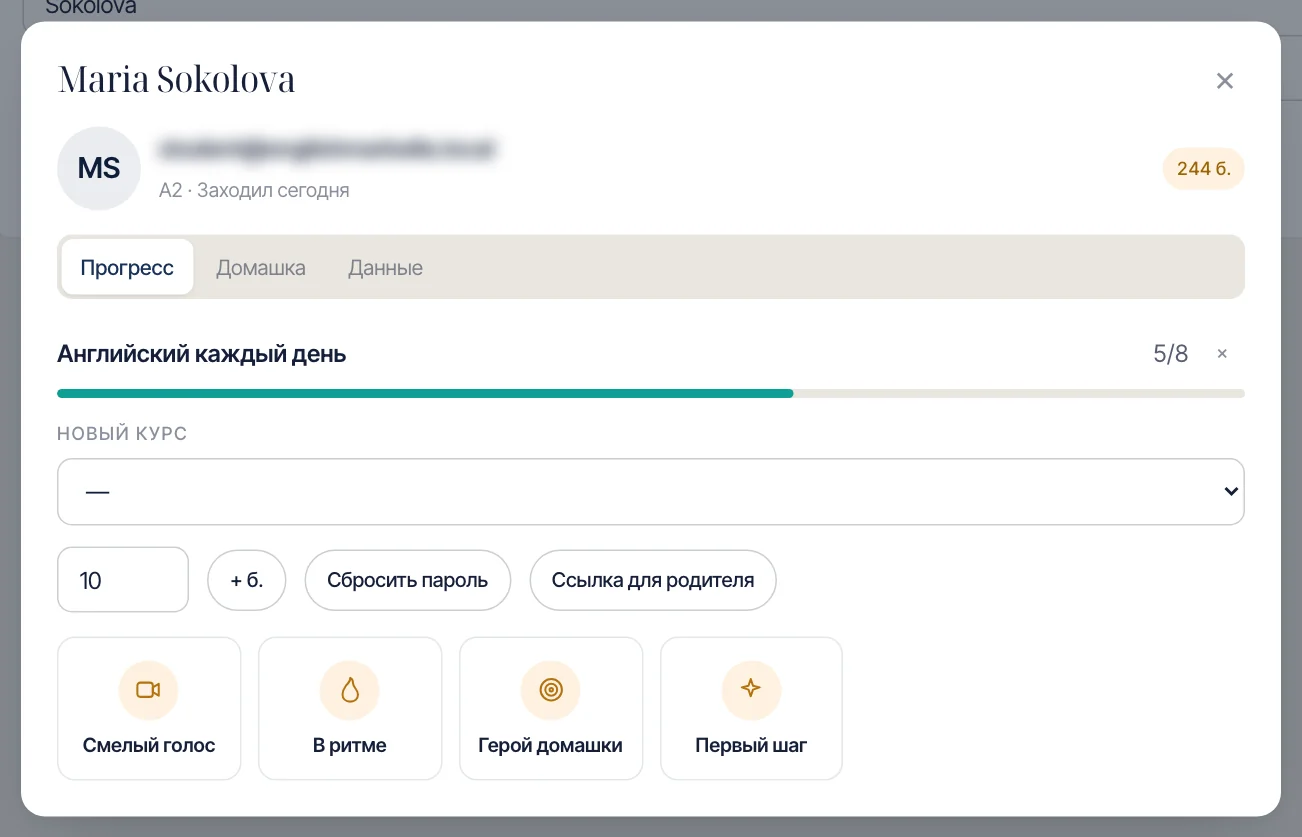
На скриншоте — демо-ученица.
| Прогресс | Курсы ученика с полосой прогресса, запись на новый курс, баллы, пароль, ссылка для родителя и полученные значки. |
|---|---|
| × у курса | Снимает ученика с курса — сразу, без вопроса. |
| Новый курс | Выберите курс в списке, и ученик сразу на него записан. |
| Число и «+ б.» | Начислить баллы: впишите число и нажмите + б.. Отрицательное число снимает баллы. Ученик увидит их в «Прогрессе» с пометкой «От Екатерины». |
| Сбросить пароль | Новый временный пароль, если ученик забыл свой. |
| Ссылка для родителя | Ссылка, по которой родитель подключит недельный отчёт в Telegram. |
| Домашка | Все задания ученика со статусом «Ждём ответа», «Сдано» или «Проверено». У сданных — кнопка Проверить. |
| Данные | Имя, уровень, телефон, контакт родителя и Ваши заметки. Здесь же — удаление ученика. |
Значки «Герой домашки», «Смелый голос» и «Первый шаг» выдаются при проверке домашки, в поле Значок (необязательно).
Как записать ученика на курс или снять с курса
Ученик видит только те курсы, на которые Вы его записали. Слова этих курсов попадают в его карточки.
-
Откройте Ученики и нажмите на ученика.
-
На вкладке Прогресс выберите курс в поле Новый курс. Ученик записан сразу, отдельно сохранять не нужно.
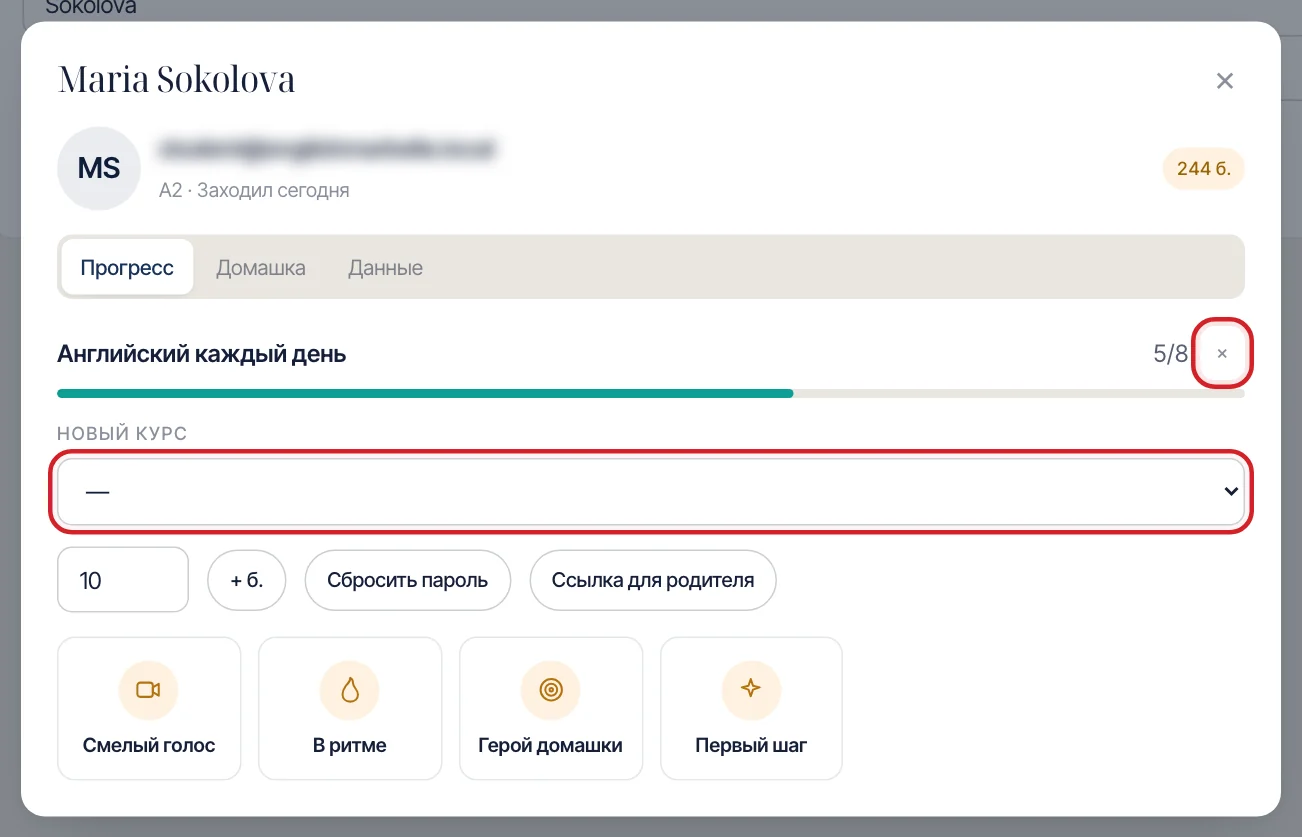
На скриншоте — демо-ученица. -
Чтобы снять ученика с курса, нажмите × рядом с названием курса. Это происходит сразу, без вопроса.
Курс должен быть Опубликован: скрытый курс ученик не видит, даже если записан.
Как выдать ученику новый пароль
Если ученик забыл пароль, выдайте ему новый временный. Старый пароль перестанет работать.
-
Откройте Ученики и нажмите на ученика.
Кнопка «Сбросить пароль» — на вкладке «Прогресс». -
На вкладке Прогресс нажмите Выслать доступ заново — новый пароль сразу уйдёт ученику на почту. Или Сбросить пароль — тогда пароль передаёте Вы.
-
Подтвердите: «Сбросить пароль? Старый перестанет работать, а ученик выйдет из кабинета на всех устройствах.»
-
Появится новый временный пароль. Нажмите Копировать — скопируются почта и пароль вместе — и отправьте их ученику.
-
Нажмите Готово. При входе кабинет попросит ученика придумать свой пароль.
Сбросить пароль никуда не отправляет пароль сам — передайте его ученику. Выслать доступ заново отправляет письмо сам.
Как изменить данные ученика или удалить его
Имя, уровень, телефон, контакт родителя и заметки меняются на вкладке Данные в карточке ученика.
-
Откройте Ученики и нажмите на ученика.
-
Перейдите на вкладку Данные.
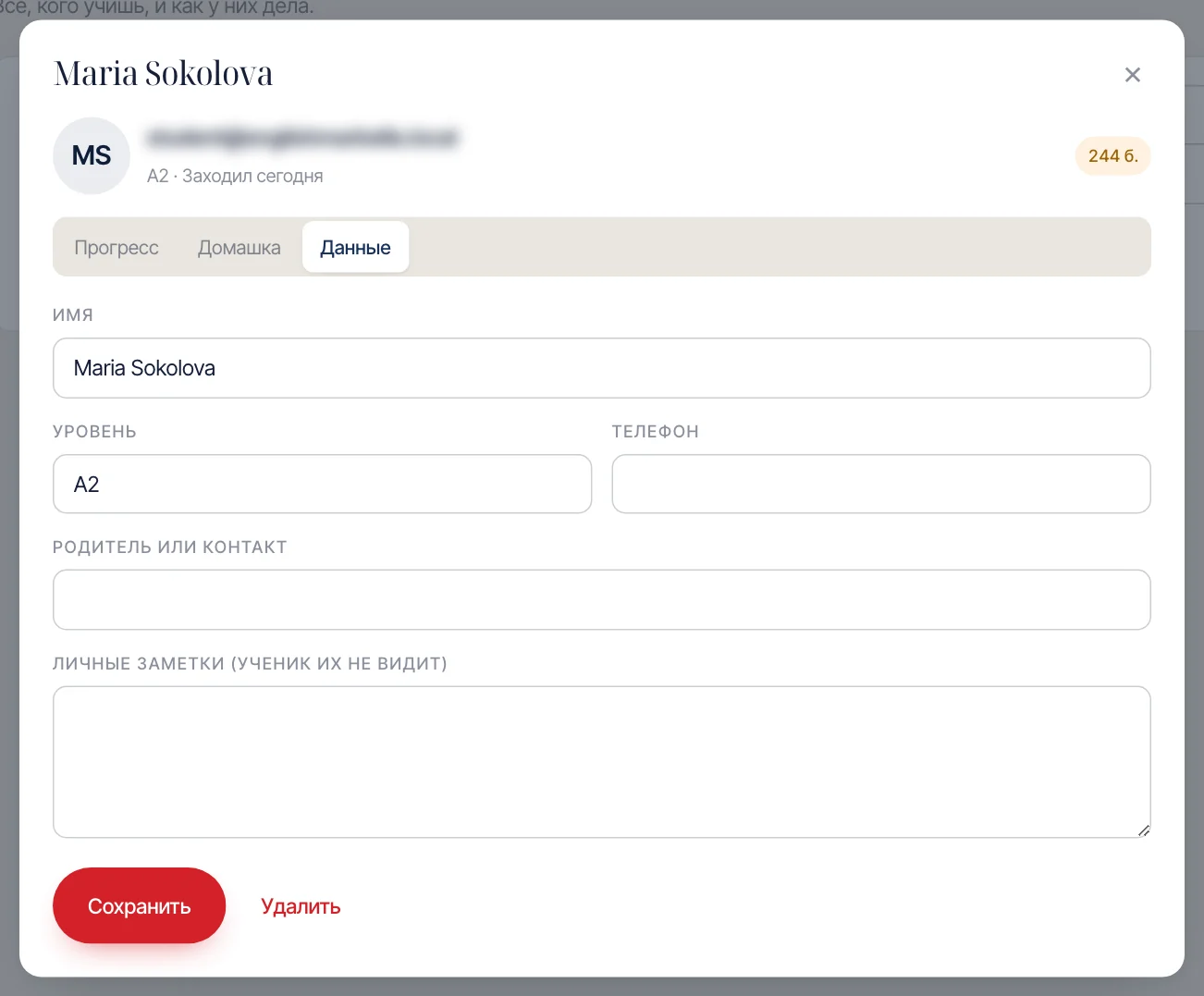
На скриншоте — демо-ученица. -
Исправьте Имя, Уровень, Телефон, Родитель или контакт или Личные заметки (ученик их не видит) и нажмите Сохранить.
-
Чтобы удалить ученика, нажмите Удалить и подтвердите «Удалить насовсем?».
Удаление стирает всё: прогресс, домашку, баллы, записи на уроки. Вернуть их нельзя.
Почту и язык кабинета здесь изменить нельзя.
Если ученик просто перестал заниматься, удалять его не обязательно — снимите его с курсов.
Ученик без Telegram: как подключить
Ученику без Telegram не приходят ни звонки, ни сообщения — он узнаёт о них, только если кабинет открыт. В списке учеников у таких стоит «без Telegram», в карточке — красная строка.
-
Новый ученик сам увидит окно «Подключите Telegram» при первом входе в кабинет, с инструкцией. Оно повторяется раз в день, пока Telegram не подключён.
-
Чтобы помочь: карточка ученика → Отправить ссылку на Telegram. Готовое сообщение со ссылкой — Скопировать сообщение или Отправить в WhatsApp, а для ученика за компьютером — QR-код.
-
Ученик открывает ссылку на телефоне и нажимает «Запустить» — Telegram подключён.
Когда Вы добавляете ученика, в окне с паролем теперь есть «Всё, что нужно ученику, одним сообщением»: кабинет, почта, пароль и ссылка на Telegram.
Звоните ученику без Telegram — под камерой появится предупреждение и ссылка на урок для WhatsApp: по ней урок откроется без пароля.
Мини-группы
Несколько учеников, которые занимаются вместе: урок по видео для всех, общий чат, домашка всем сразу.
Мини-группа: создать, начать урок, задать домашку
Мини-группа — несколько учеников, которые занимаются вместе. Урок группы — это урок по видео: все видят и слышат друг друга и Вас. У группы общий чат, домашку можно задать всем сразу, а ученики могут попроситься в открытую группу сами.
-
Мини-группы → Новая мини-группа: название, когда занимается (например, «вт и чт, 18:00»), уровень, пара слов для учеников и кто в группе.
-
Открытая — группу видят все ученики в кабинете и могут нажать «Хочу в группу». Запрос придёт Вам в Telegram с кнопками Принять и Отклонить и появится в карточке группы.
-
Начать урок группы в карточке группы — откроется список учеников группы с галочками. Снимите галочку с тех, кого сегодня не будет: сообщение «Урок мини-группы начался — Екатерина ждёт Вас» в Telegram придёт только отмеченным, и только у них зазвонит открытый кабинет. Под каждым видно, подключён ли Telegram.
-
Запланировать урок группы: Эфир → Запланировать урок → кто смотрит: «Урок по видео» → над списком учеников нажмите название группы — её ученики отметятся. Каждому придёт приглашение со временем, а за 15 минут до начала — напоминание со ссылкой (и Вам тоже).
-
На уроке справа: Чат урока (это чат группы), Домашка — домашка учеников, На уроке — кто пришёл, кто ещё нет, поднятые руки ✋ по очереди и все действия.
-
Домашка группе — задание для всех учеников группы сразу; в чате группы появится одна карточка.
Запись урока группы открывается так же, как любая запись: в «Записи» → «Кто смотрит».
Ученика можно убрать из группы в «Изменить»: в чат группы попадёт строка «… больше не в группе».
Урок с несколькими учениками: вид, к доске, действия с учеником
Когда на уроке несколько учеников, он выглядит как класс в Zoom: Вы решаете, как ученики видят урок, вызываете к доске, управляете микрофоном и камерой каждого. Всё — во время урока, не останавливая его.
-
Вид под камерой — как ученики видят урок: Ученики справа, Ученики слева, Учитель в центре (ученики по обе стороны от Вас) или Один крупно. У учеников Вы всегда крупно; каждый может поменять вид у себя — до тех пор, пока Вы не выберете снова.
-
У Вас крупно — ученик у доски или тот, кто сейчас говорит (его окно светится зелёным). Нажмите на окно ученика — он станет крупным у Вас; ещё раз — отпустить.
-
«…» в углу окна ученика (и в На уроке): Выключить микрофон и Выключить камеру — ученик может включить снова; Попросить включить микрофон / камеру — у ученика появится просьба с кнопкой «Включить» (включить за ученика нельзя — как в Zoom).
-
Вызвать к доске — ученика видят крупно все, рядом с Вами. С компьютера он может показать свой экран. Вернуть на место — обратно.
-
Кто ещё не пришёл — Позвать ещё раз: снова сообщение в Telegram и звонок открытого кабинета; без Telegram — ссылка для WhatsApp. Пригласить ученика — позвать на идущий урок ещё кого-то.
-
Отключить от урока — камера и звук ученика пропадут сразу; вернуть — Вернуть на урок.
-
Показать экран — Ваш экран крупно у всех, камера в углу. Реакции 👍 ❤️ 😂 👏 — кнопка с улыбкой: значок всплывает над Вашим окном у всех.
Поднятые руки идут по очереди: ✋1, ✋2 — кто раньше. Вызвать к доске — значит ответить на руку.
В запись урока попадает Ваша камера (или Ваш экран) и голоса учеников — экран ученика у доски в запись не попадает.
Курсы и уроки
Курс — это набор уроков. Урок собирается из блоков: видео, разбор, слова, практика, задание.
Экран «Курсы»: что здесь есть
Здесь все курсы и их уроки — в том порядке, в каком их видят ученики.
-
Каждый курс — карточка: обложка, название, уровень, язык, сколько учеников и уроков.
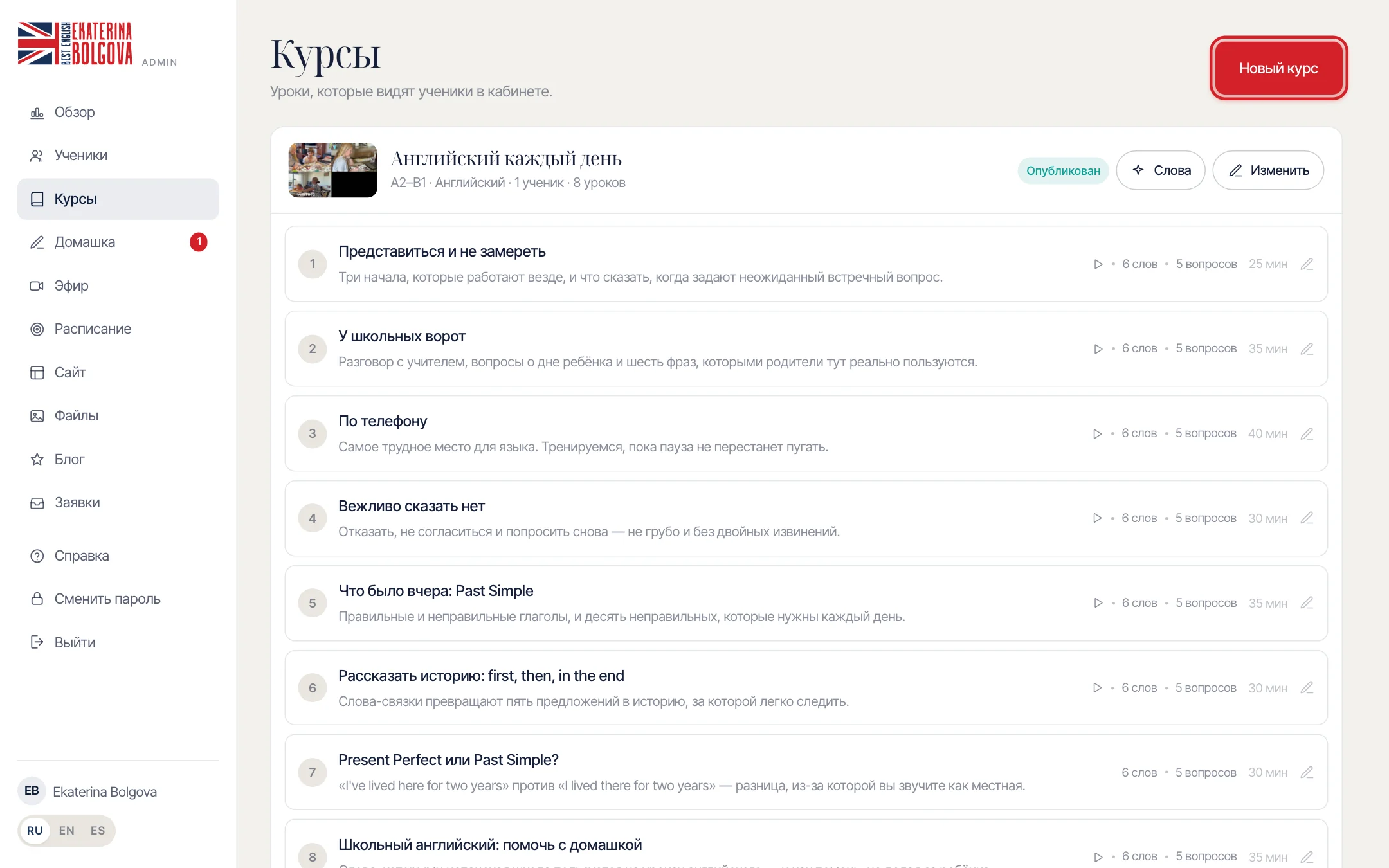
| Новый курс | Создать курс: название, описание, обложка, уровень, язык. |
|---|---|
| Опубликован / Скрыт | Видят ли курс ученики. Скрытый курс не видит никто из учеников. |
| Слова | Список слов курса для карточек учеников. |
| Изменить | Название, описание, обложка, уровень и язык курса; здесь же удаление курса. |
| Строка урока | Номер, название, строка описания, значок видео, число слов, вопросов и минут. Нажмите на строку — откроется редактор урока. |
| Добавить урок | Новый урок в этом курсе. |
Как создать курс
Курс — это набор уроков с общей обложкой. Сначала создайте курс, потом добавляйте в него уроки.
-
Откройте Курсы и нажмите Новый курс.
-
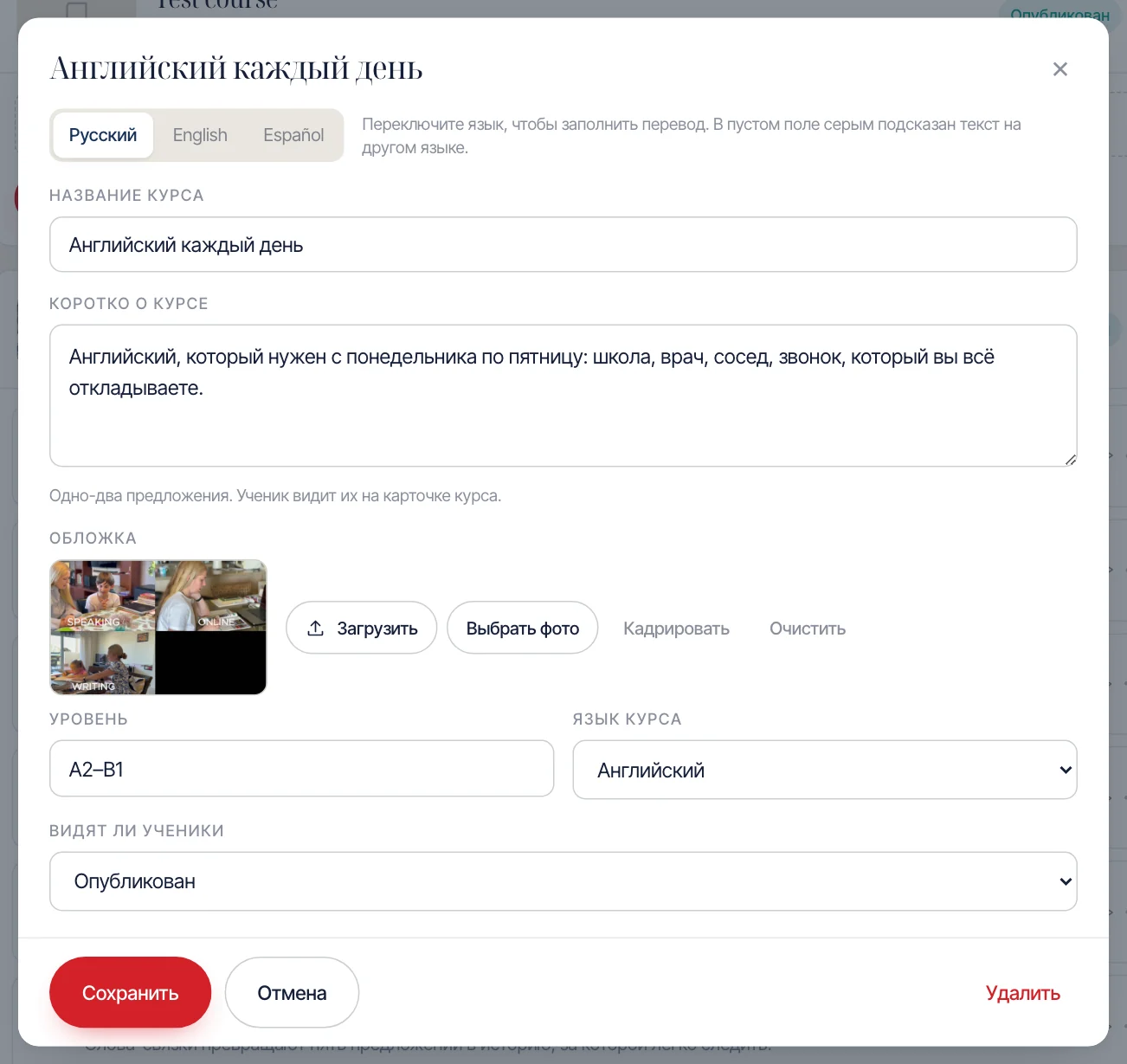
Вверху выберите язык: Русский, English или Español. Заполните Название курса и Коротко о курсе — одно-два предложения для карточки курса.
-
Переключите язык вверху и заполните перевод. В пустом поле серым подсказан текст на другом языке.
-
Обложка: Загрузить — фото с компьютера, Выбрать фото — из раздела Файлы, Кадрировать — выбрать, что попадёт в кадр, Очистить — убрать обложку.
-
Укажите Уровень (например, A2–B1) и Язык курса: английский, русский или испанский.
-
В поле Видят ли ученики выберите Опубликован или Скрыт и нажмите Сохранить.
На языке курса кабинет ученика озвучивает слова и примеры.
Название — до 160 знаков. Без названия курс не сохранится: появится «У урока должно быть название.»
Скрыть курс можно в любой момент. Ученики перестанут его видеть, их прогресс останется.
Удалить в форме курса стирает курс вместе со всеми уроками, словами, записями учеников и сертификатами. Вернуть нельзя.
Как добавить урок
Урок собирается в одном окне, сверху вниз — в том порядке, в каком его проходит ученик.
-
Откройте Курсы и под нужным курсом нажмите Добавить урок.
-
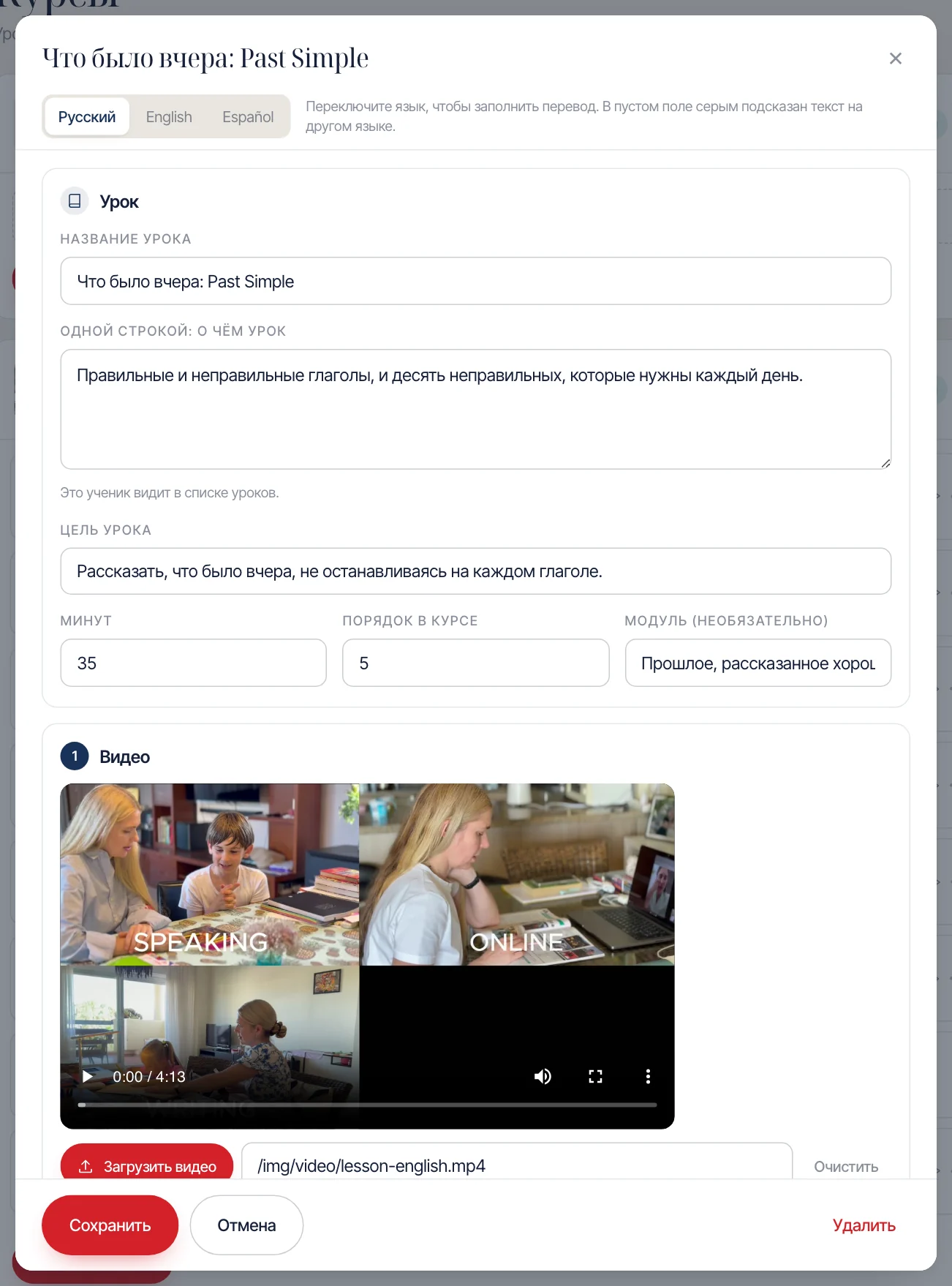
В блоке Урок напишите Название урока и Одной строкой: о чём урок — эту строку ученик видит в списке уроков.
-
Заполните Цель урока, Минут и, если нужно, Модуль (необязательно).
-
Заполните нужные блоки: Видео, Разбор, Слова урока, Практика, Задание. Пустой блок ученик не увидит.
-
Нажмите Сохранить. Урок сразу появится у учеников, записанных на этот курс.
Урок публикуется сразу после сохранения. Скрыть отдельный урок нельзя — только весь курс.
Если закрыть окно, не сохранив, правки пропадут без предупреждения.
Без названия урок не сохранится: «У урока должно быть название.»
Слова из блока Слова урока после сохранения попадают в карточки учеников.
Редактор урока: блок за блоком
Нажмите на урок в разделе Курсы — откроется редактор. Вверху — языки Русский, English и Español: переключайте их, чтобы заполнить перевод.
-
Урок — название, строка для списка уроков, цель, минуты, порядок и модуль.
-
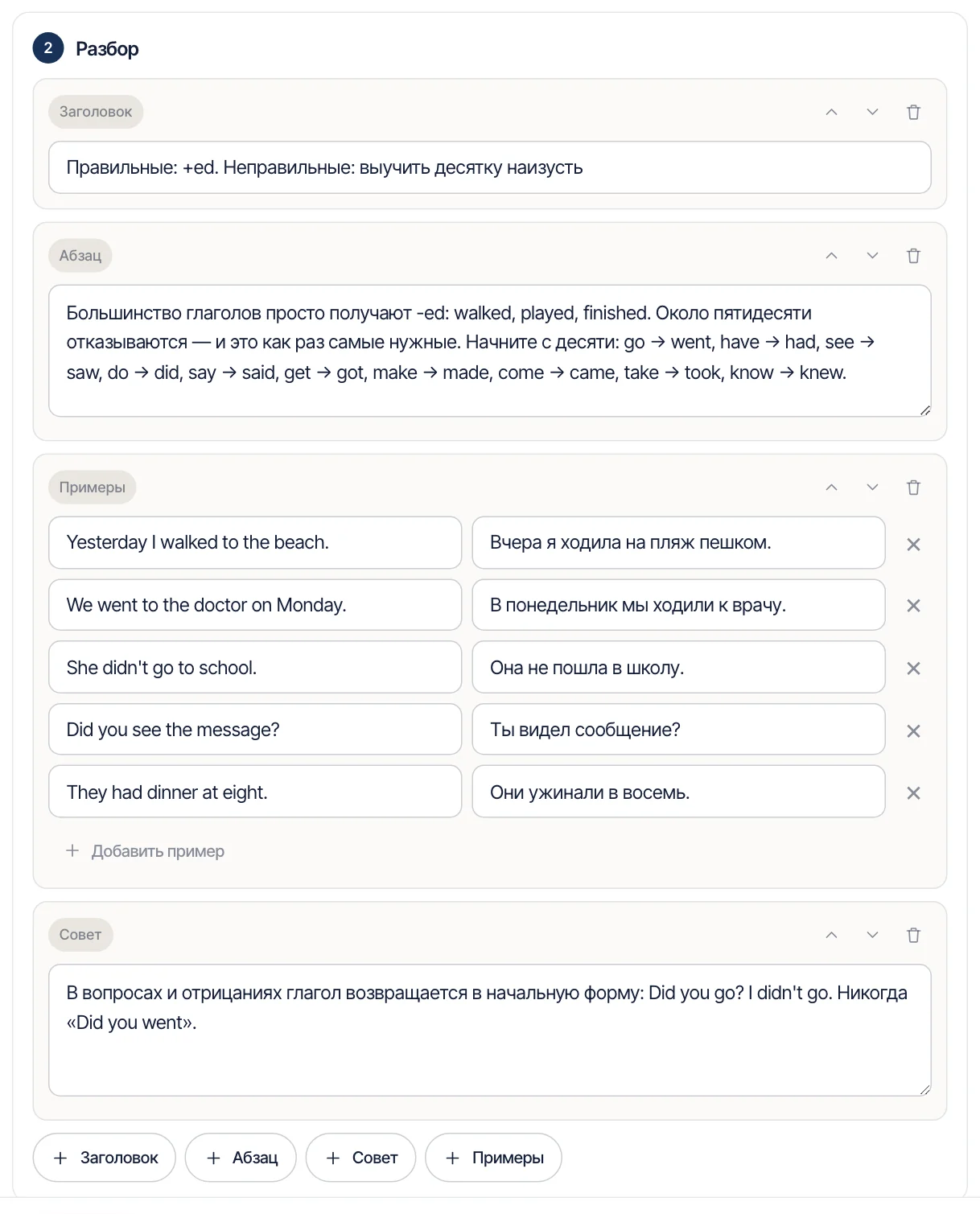
Разбор — объяснение темы из блоков Заголовок, Абзац, Совет и Примеры. Стрелки вверх и вниз (Выше, Ниже) меняют порядок блоков, корзина (Убрать) удаляет блок.
-
В блоке Примеры пишите Фраза на изучаемом языке и Перевод, Добавить пример — ещё строка. На вкладке English перевод не нужен: там показывается сама фраза.
-
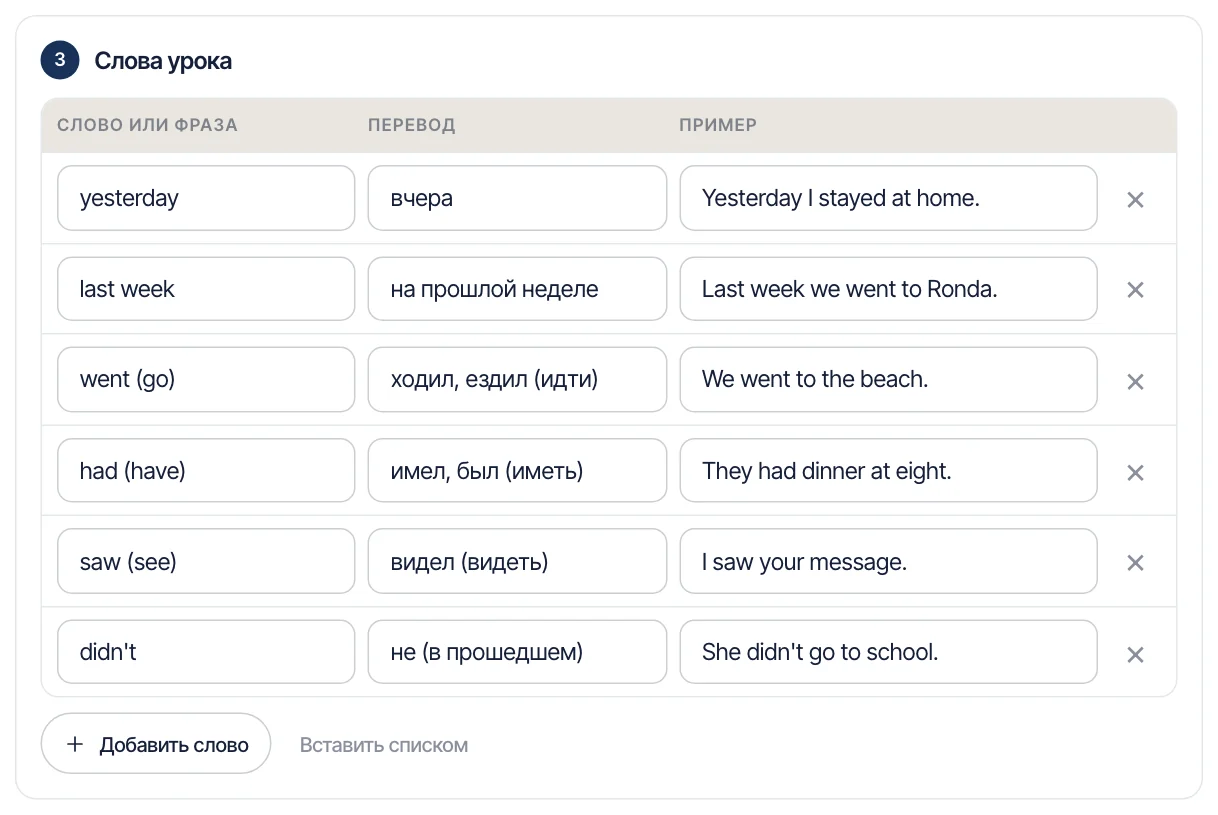
Слова урока — таблица Слово или фраза, Перевод, Пример. Эти слова попадут в карточки учеников.
| Название урока | Как урок называется в курсе. |
|---|---|
| Одной строкой: о чём урок | Строка под названием в списке уроков. |
| Цель урока | Одна фраза: что ученик сможет после урока. Ученик видит её вверху урока. |
| Минут | Сколько длится урок, от 5 минут. |
| Порядок в курсе | Место урока в курсе: уроки идут по возрастанию этого числа. |
| Модуль (необязательно) | Уроки с одинаковым модулем собираются у ученика под общим заголовком. |
| 1 Видео | Файл до 700 МБ или ссылка YouTube, плюс обложка видео. |
| 2 Разбор | Заголовки, абзацы, советы и примеры с переводом. |
| 3 Слова урока | Слова для таблицы в уроке и для карточек. |
| 4 Практика | Вопросы с выбором ответа или со словом, которое нужно вписать. |
| 5 Задание | Название и текст задания. Ученик видит их в уроке. |
| Сохранить / Удалить / Отмена | Сохранить урок, удалить его насовсем или закрыть окно без сохранения. |
Язык вверху меняет только тексты. Само слово, пример к слову, вопросы и варианты ответов — общие для всех языков.
Если перевода на язык ученика нет, в уроке покажется текст на другом языке.
Как добавить видео к уроку
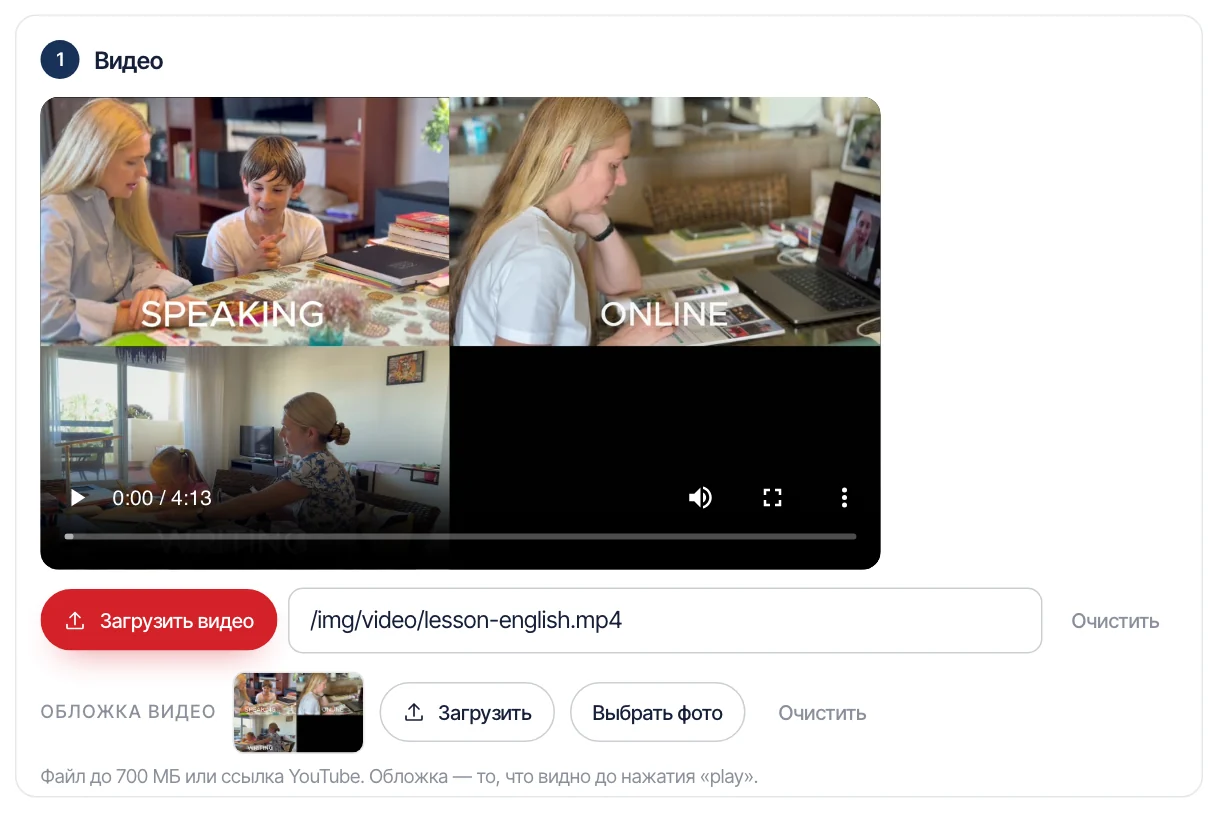
Видео может быть файлом с компьютера (до 700 МБ) или ссылкой на YouTube.
-
Откройте урок и найдите блок Видео.
-
Файл: нажмите Загрузить видео и выберите файл. Полоса покажет, сколько загрузилось. Не закрывайте окно, пока загрузка не закончится.
-
YouTube: вставьте ссылку в поле или вставьте ссылку YouTube. Подходят обычные ссылки, короткие youtu.be, Shorts и трансляции.
-
Обложка видео — картинка, которую ученик видит до нажатия «play»: Загрузить, Выбрать фото или Очистить.
-
Нажмите Сохранить внизу окна.
Загруженное видео засчитывается ученику само, когда он досмотрит его на 90 %. Кабинет запоминает, где он остановился. Видео с YouTube ученик отмечает кнопкой Я посмотрел(а) · +5 б..
За просмотр ученик один раз получает 5 баллов.
Ссылка не на YouTube считается прямой ссылкой на видеофайл.
Очистить убирает видео из урока. Сам файл остаётся в разделе Файлы.
Как сделать упражнения в уроке
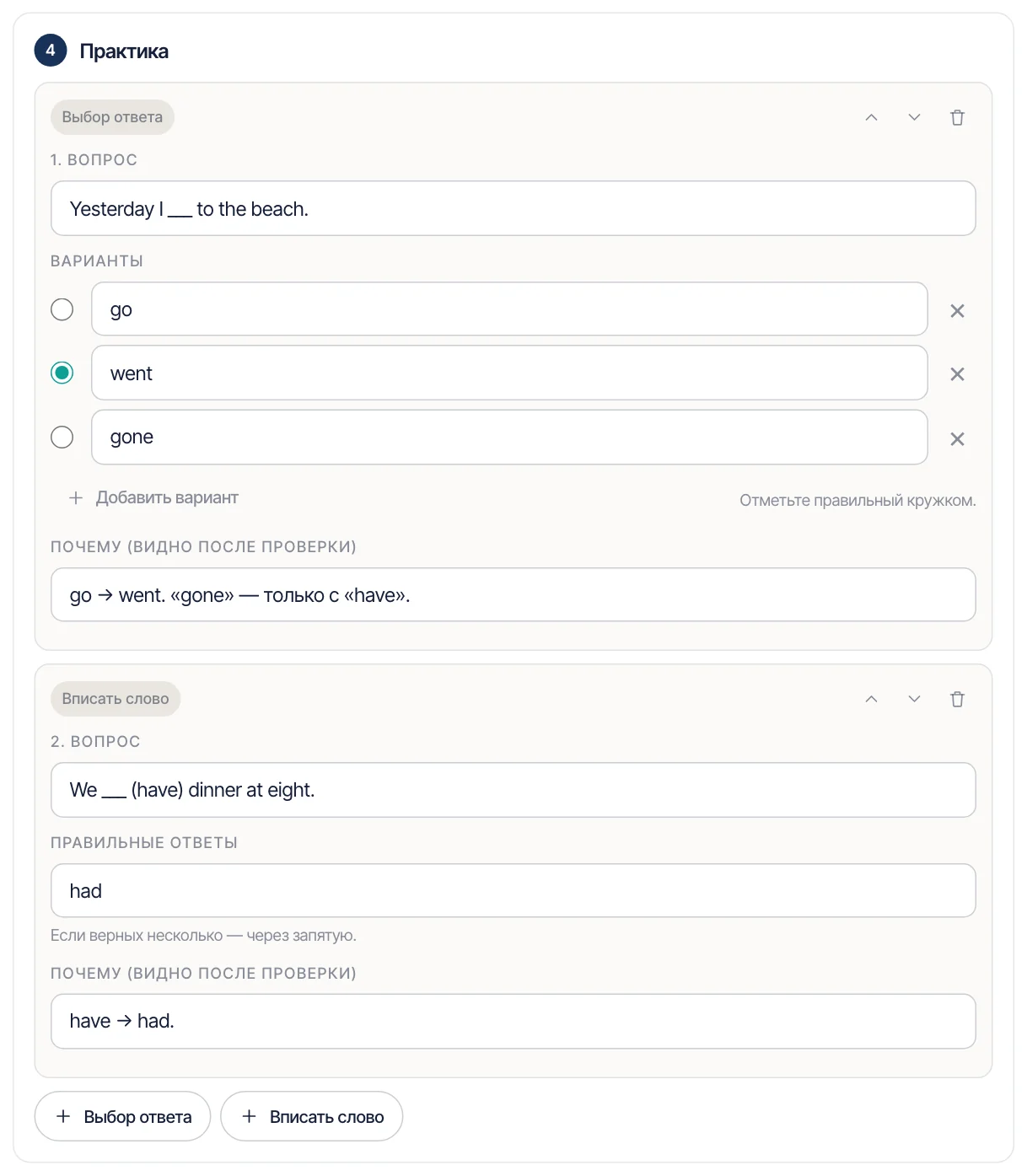
В блоке Практика два вида вопросов: Выбор ответа и Вписать слово. Ответы проверяются автоматически.
-
Нажмите Выбор ответа или Вписать слово — появится новый вопрос.
-
Напишите Вопрос. Пропуск обозначайте тремя подчёркиваниями: I ___ to school yesterday.
-
Выбор ответа: впишите варианты и отметьте правильный кружком. Добавить вариант — ещё один вариант, × — убрать вариант.
-
Вписать слово: в поле Правильные ответы перечислите все верные варианты через запятую. Большие и маленькие буквы и знаки препинания при проверке не важны.
-
В поле Почему (видно после проверки) объясните правильный ответ.
-
Нажмите Сохранить.
Ученик может отвечать сколько угодно раз. За 60 % верных ответов и больше он один раз получает 10 баллов.
Правильные ответы ученик видит только после того, как нажмёт «Проверить».
Стрелки вверх и вниз меняют порядок вопросов, корзина удаляет вопрос. Вопрос без текста при сохранении не сохраняется.
Блок «Задание» в уроке
В блоке Задание пишутся Название задания и Что сделать. Ученик видит этот текст в уроке с пометкой, что задание появится в «Домашке».
-
Заполните Название задания и Что сделать и сохраните урок.
-
Сам по себе блок ученикам ничего не выдаёт. Когда ученик дойдёт до урока, откройте Домашка и нажмите Задать домашку.
-
Перенесите туда название и текст из урока, отметьте ученика и нажмите Задать. Задание появится у ученика в «Домашке», и он сможет ответить.
Как ответить на вопросы учеников под уроком
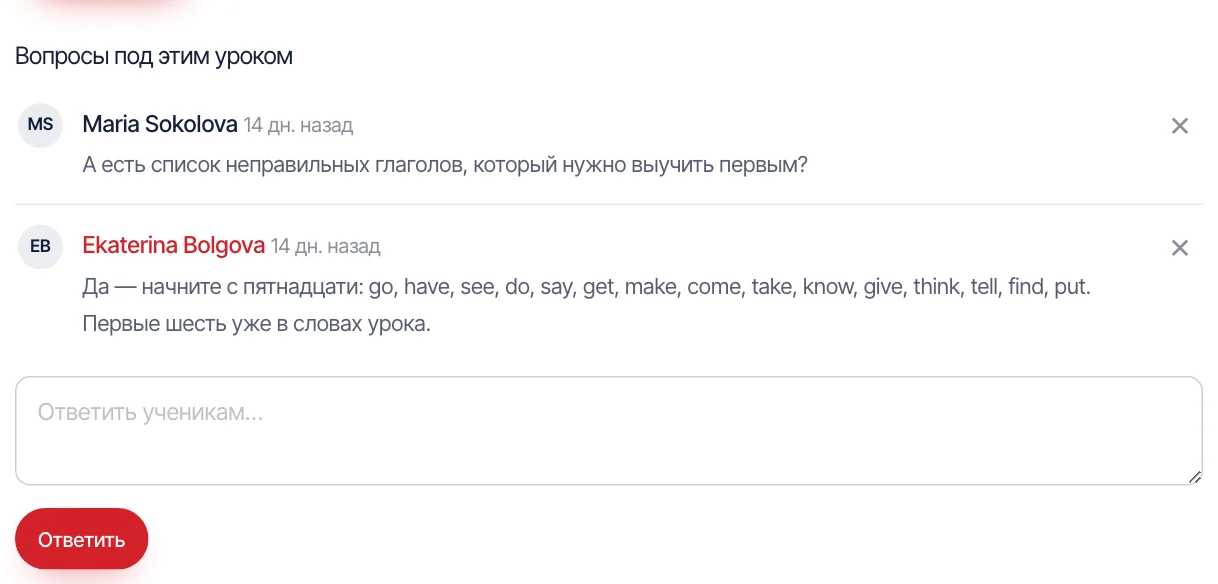
Под каждым уроком ученики могут задать вопрос. Если Telegram подключён к панели, вопрос сразу приходит Вам туда.
-
Откройте урок в разделе Курсы и прокрутите окно вниз, до Вопросы под этим уроком.
На скриншоте — демо-ученица. -
Напишите ответ в поле Ответить ученикам… и нажмите Ответить.
-
Ответ появится под уроком у всех, кто его открывает. Ученикам, которые спрашивали под этим уроком, придёт сообщение в Telegram.
-
× рядом с вопросом удаляет его после подтверждения «Удалить насовсем?».
Отвечать можно, не сохраняя урок: ответ отправляется сразу.
Слова и карточки
Слова из курса и из уроков становятся карточками, которые ученик повторяет каждый день.
Как добавить слова в карточки учеников
Карточки ученика собираются из двух мест: слова урока (блок Слова урока в редакторе урока) и общий список слов курса (кнопка Слова на карточке курса).
-
Слова к уроку: откройте урок, в блоке Слова урока нажмите Добавить слово и заполните Слово или фраза, Перевод и, если хотите, Пример. Сохраните урок.
-
Много слов сразу: Вставить списком — по одному слову на строку, в виде «слово — перевод — пример».
-
Слова без урока: на карточке курса нажмите Слова, вставьте слова списком в том же виде и нажмите Добавить слова. Появится «+N» — столько слов добавлено.
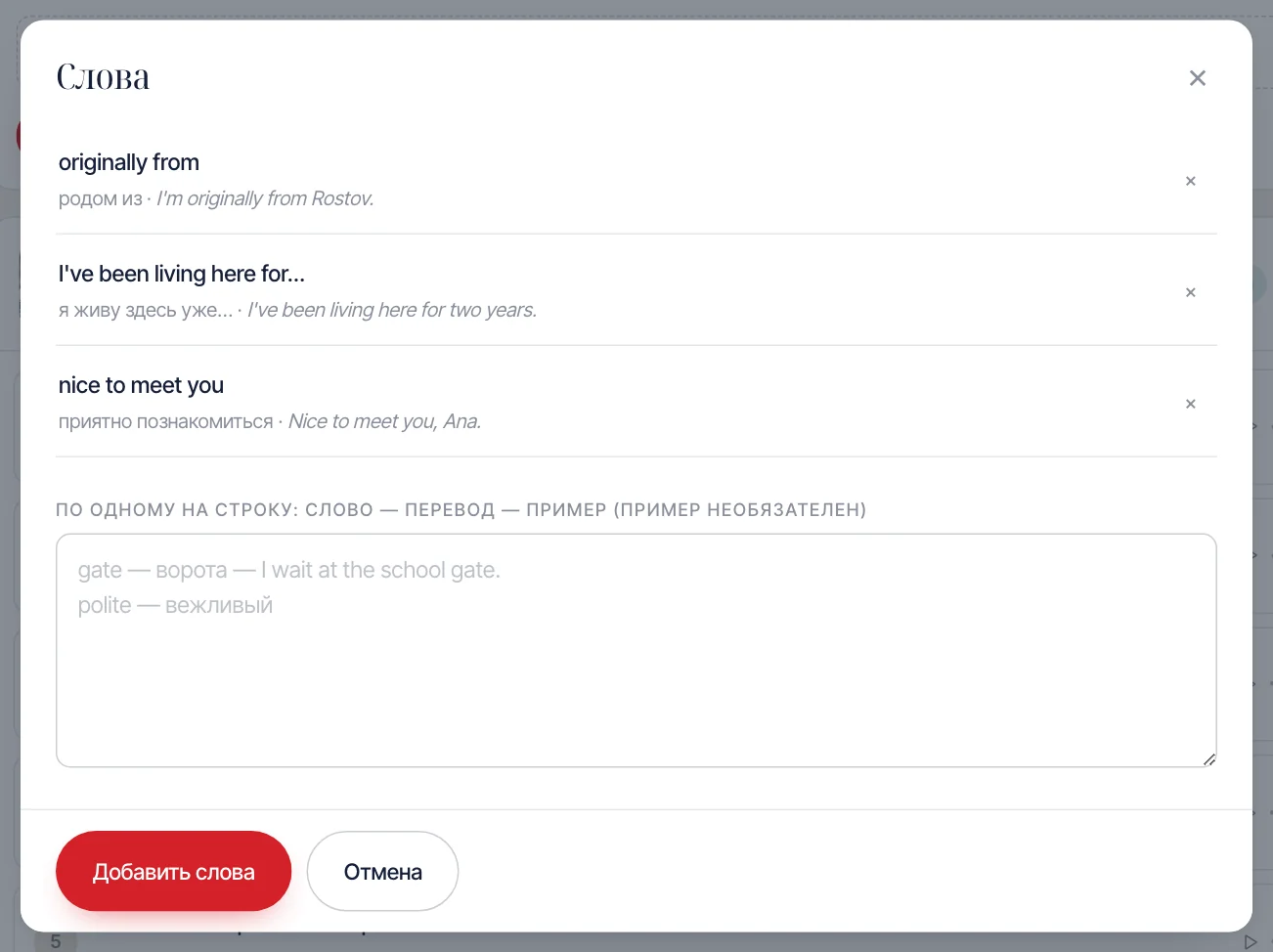
-
В окне Слова видны все слова курса, в том числе из уроков. × убирает слово из карточек.
Разделитель — тире с пробелами вокруг: « — », « – » или « - ». Пример можно не писать.
За один раз — до 300 строк. Слово — до 120 знаков, перевод — до 200, пример — до 300.
Слово из урока попадает в карточки, только если у него есть перевод. Для карточки берётся русский перевод, а если его нет — испанский или английский.
Слово из урока убирайте в самом уроке. Если убрать его только в окне Слова, при следующем сохранении урока оно вернётся.
Когда слово убрано из урока или удалён весь урок, слово уходит из карточек вместе с прогрессом учеников по нему.
Как ученик учит слова: что нужно знать
Ученик повторяет слова в разделе Слова. Кабинет сам решает, какое слово показать сегодня: трудные — чаще, лёгкие — реже.
| Какие слова | Только слова курсов, на которые ученик записан. |
|---|---|
| Сколько за раз | До 20 карточек, из них не больше 6 новых слов. |
| Снова | Слово вернётся через 10 минут. |
| Трудно / Хорошо / Легко | Слово вернётся завтра или через несколько дней: чем легче, тем позже. |
| Выучено | Слово считается выученным, когда до следующего повтора 14 дней и больше. |
| Баллы | 1 балл за каждую карточку с оценкой «Хорошо» или «Легко». |
| Напоминание | Если у ученика подключён Telegram, утром бот пишет, сколько слов на повторение. |
На «Главной» у ученика есть счётчик «Слов сегодня» — сколько карточек ждёт его сегодня.
Домашка
Задать работу, проверить письменные и голосовые ответы, воспользоваться черновиком ИИ.
Экран «Домашка»: что здесь есть
Все задания всех учеников. Вкладки вверху раскладывают их по стопкам.
-
Сразу открыта вкладка На проверку — работы, которые ученики сдали.
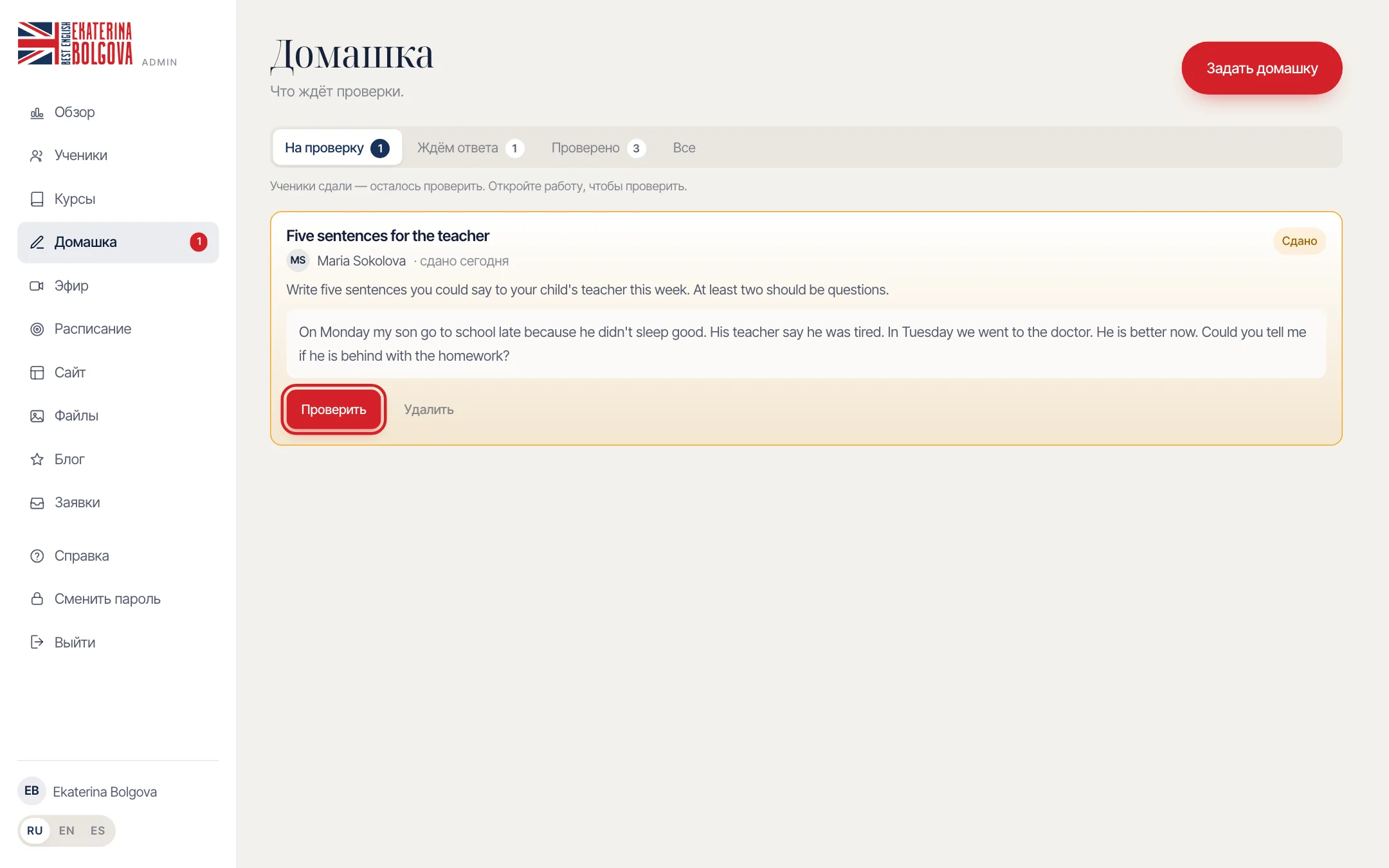
На скриншоте — демо-ученица.
| Задать домашку | Новое задание одному ученику или сразу нескольким. |
|---|---|
| На проверку | Ученики сдали — осталось проверить. Число — сколько таких работ. |
| Ждём ответа | Задано, но ученик ещё не ответил. |
| Проверено | Уже проверенные работы. Ученик видит Ваш комментарий в кабинете. |
| Все | Все задания, сначала новые. |
| Сдано / Ждём ответа / Проверено | Метка состояния на карточке задания. |
| Проверить | Открывает сданную работу для проверки. |
| Открыть | Открывает проверенную работу: можно поправить комментарий и оценку. |
| Напомнить в Telegram | Отправляет ученику напоминание. Есть у заданий, которые ждут ответа. |
| Изменить | Меняет название, пункты, материалы и срок задания, которое ждёт ответа. |
| Удалить | Удаляет задание вместе с ответом ученика после подтверждения «Удалить насовсем?». |
На карточке задания: ученик; когда задание задано, сдано или проверено; срок; пункты; материалы; письменный и голосовой ответ; Ваш комментарий с оценкой и баллами.
Число рядом с пунктом Домашка в меню — сколько работ ждут проверки.
Как задать домашнее задание
Одно задание можно выдать сразу нескольким ученикам. Каждый получит свою копию и ответит отдельно.
-
Откройте Домашка и нажмите Задать домашку.
-
Напишите Название — например, «Пять предложений о своей неделе».
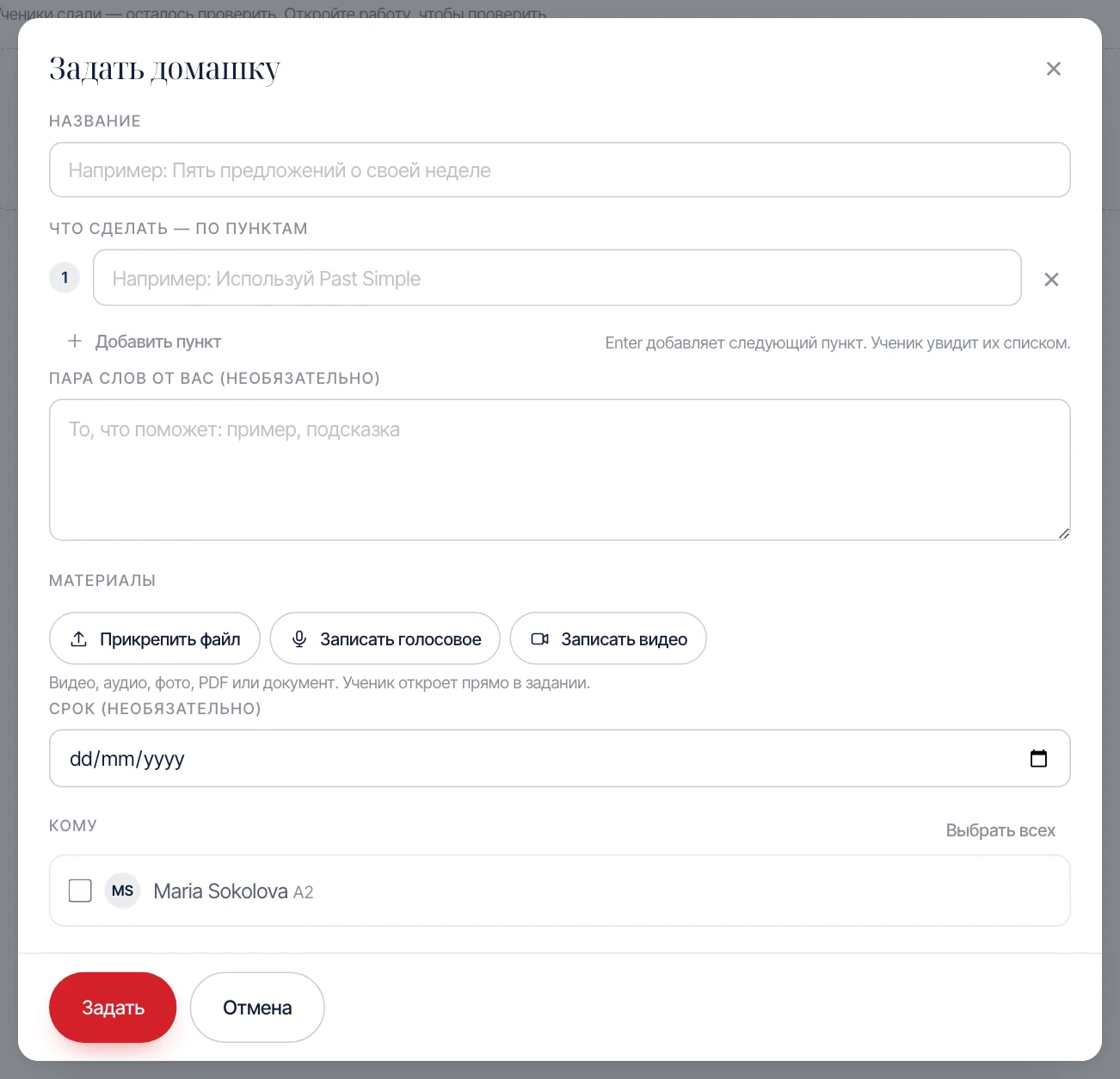
На скриншоте — демо-ученица. -
В поле Что сделать — по пунктам впишите первый пункт. Enter добавляет следующий, × убирает пункт. Ученик увидит пункты списком.
-
При желании заполните Пара слов от Вас (необязательно) — пример или подсказку.
-
Материалы: Прикрепить файл — видео, аудио, фото, PDF или документ. Записать голосовое и Записать видео записывают прямо здесь: нажмите Остановить, послушайте и выберите Прикрепить или Перезаписать.
-
Укажите Срок (необязательно).
-
В разделе Кому отметьте учеников или нажмите Выбрать всех. Затем — Задать.
Каждому отмеченному ученику придёт в Telegram сообщение «Новое задание», если Telegram у него подключён.
«Нужны название и хотя бы один ученик.» — заполните название и отметьте ученика.
К одному заданию — до 12 материалов. Видео — до 700 МБ, остальные файлы — до 60 МБ.
Утром в день срока бот напомнит ученику о задании.
Для записи голосового или видео браузер спросит разрешение на микрофон и камеру.
Как проверить домашнее задание
Сданные работы ждут на вкладке На проверку. Проверить можно самой или с черновиком ИИ.
-
Откройте Домашка. На вкладке На проверку нажмите Проверить у нужной работы.
-
Вверху окна — задание, Письменный ответ и Голосовой ответ, если ученик отвечал голосом. Ниже — черновик ИИ, если он готов.
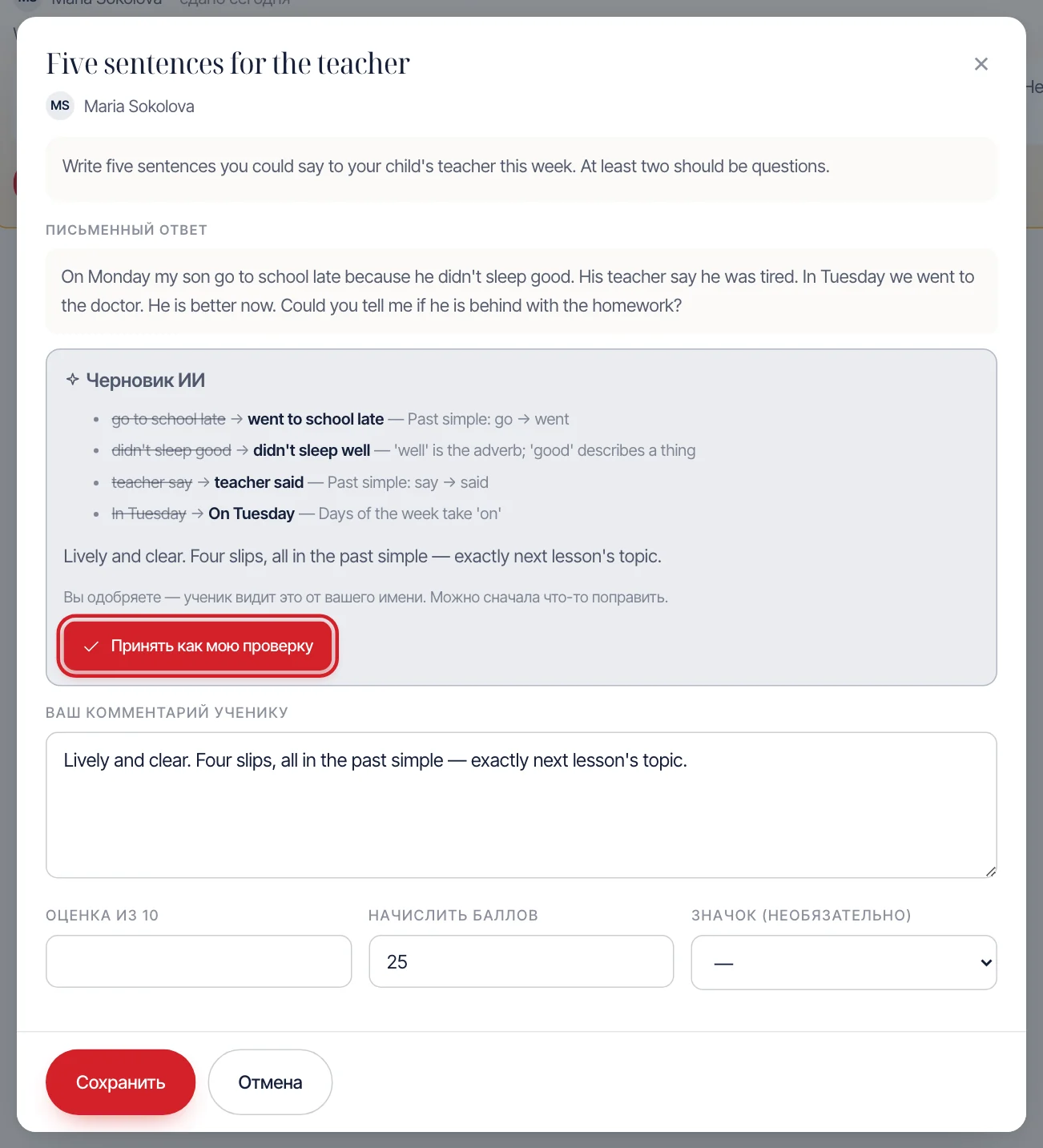
На скриншоте — демо-ученица. -
Напишите Ваш комментарий ученику. Если черновик ИИ готов, поле уже заполнено его выводом — поправьте как нужно.
-
Поставьте Оценка из 10 и укажите Начислить баллов — по умолчанию 25.
-
При желании выберите Значок (необязательно): «Герой домашки», «Смелый голос» или «Первый шаг».
-
Нажмите Сохранить. Работа перейдёт на вкладку Проверено. Ученик увидит комментарий, оценку и баллы и получит сообщение в Telegram.
Проверенную работу можно открыть снова кнопкой Открыть. Поле Начислить баллов тогда стоит на 0: баллы уже начислены. Если вписать число, оно добавится ещё раз.
Пока работа не проверена, ученик может отправить ответ заново. Черновик ИИ тогда готовится заново.
Черновик проверки ИИ
Черновик ИИ находит ошибки в ответе ученика, предлагает исправления, оценку и короткий вывод. Пока Вы его не приняли, черновик видите только Вы.
-
Откройте работу кнопкой Проверить. Обычно черновик уже готов: он начинает готовиться, как только ученик сдаёт работу.
-
Если черновика нет, нажмите Подготовить черновик проверки (ИИ). Если ученик ответил только голосом, кнопка называется Распознать голос и подготовить проверку: сначала запись переводится в текст.
-
Прочитайте Черновик ИИ: оценку, исправления (неверное зачёркнуто, рядом верное и причина), вывод и тип ошибки. У голосового ответа есть Что сказано (распознано).
-
Поправьте под черновиком комментарий, оценку, баллы и значок, если нужно.
-
Нажмите Принять как мою проверку. Работа будет проверена от Вашего имени — с тем комментарием, оценкой, баллами и значком, которые стоят в форме.
Отличие от Сохранить одно: после Принять как мою проверку ученик видит ещё и исправления из черновика прямо в своём тексте, с пометкой «Проверено Екатериной».
Черновик проверяет ответ как текст на английском. Задания по русскому и испанскому лучше проверять самой.
Сообщения: «Черновики ИИ выключены: на сервере нет ключа.»; «Ученик ещё не ответил — проверять пока нечего.»; «Ответ пустой — проверять нечего.»; «Черновик подготовить не удалось.» — нажмите Попробовать ещё раз.
Голосовые ответы учеников
Ученик может ответить на задание голосом — в кабинете или голосовым сообщением боту в Telegram.
-
Работа с голосовым ответом появится на вкладке На проверку, на карточке — плеер.
-
Нажмите Проверить и послушайте Голосовой ответ.
-
Если письменного ответа нет, нажмите Распознать голос и подготовить проверку: запись переведётся в текст, и ИИ подготовит черновик. Обычно он уже готов.
-
Поставьте комментарий, оценку и баллы и нажмите Сохранить или Принять как мою проверку.
Голосовое, отправленное боту в Telegram, прикрепляется к последнему непроверенному заданию ученика. Если открытых заданий нет, появляется новое — «Голосовое сообщение» с датой.
Голосовой ответ из кабинета — до 25 МБ.
Как напомнить о домашке, изменить или удалить задание
Задания, на которые ученик ещё не ответил, лежат на вкладке Ждём ответа.
-
Откройте Домашка и перейдите на вкладку Ждём ответа.
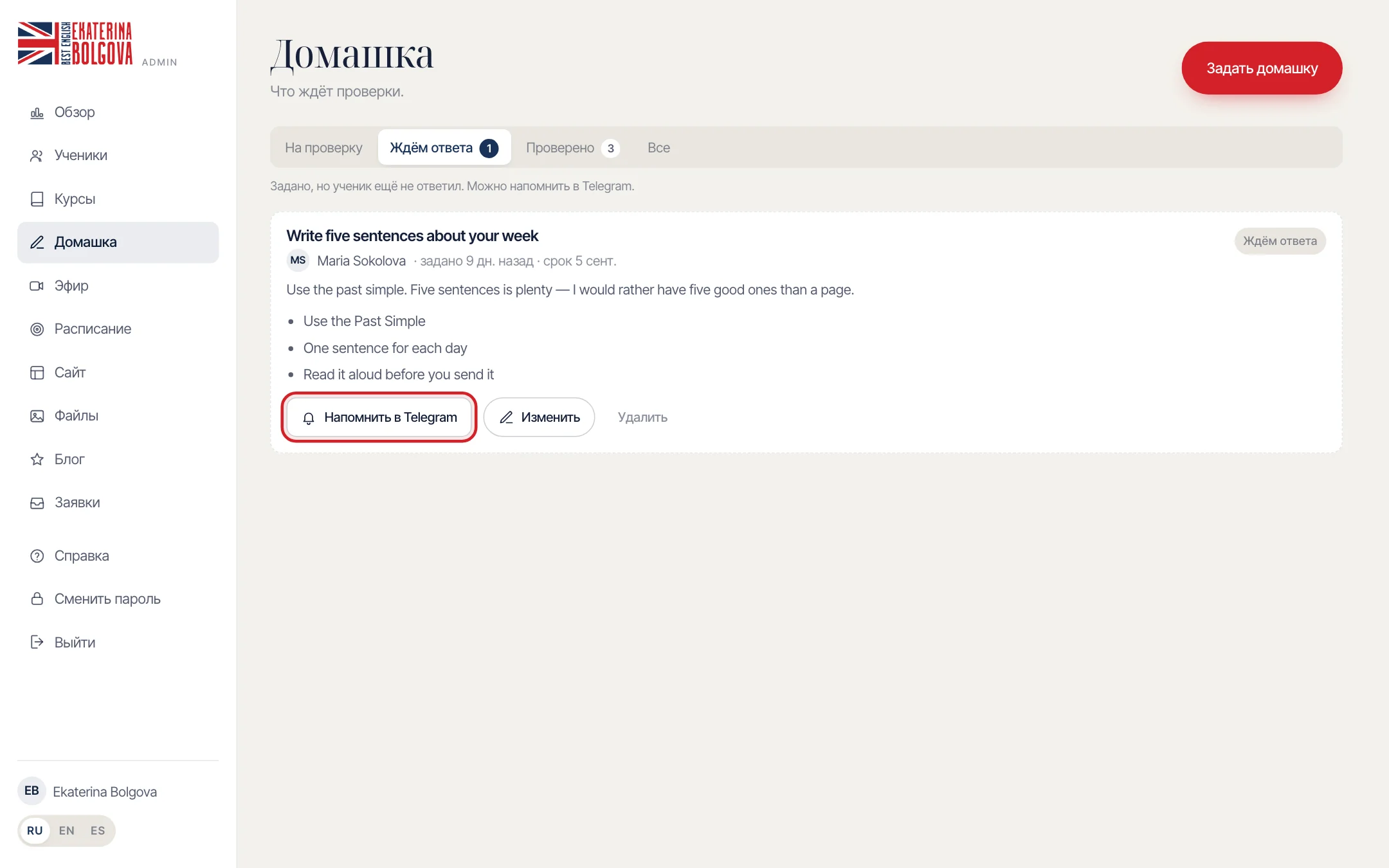
На скриншоте — демо-ученица. -
Напомнить в Telegram — ученику придёт напоминание, а у Вас появится «Напоминание отправлено». Если появилось «Этот ученик ещё не подключил Telegram.», напомните ему сами.
-
Изменить открывает окно Изменить задание: название, пункты, материалы, срок. Ученика здесь поменять нельзя. Нажмите Сохранить.
-
Удалить — задание исчезнет у ученика вместе с его ответом, после подтверждения «Удалить насовсем?».
Удалить есть у задания в любом состоянии, в том числе у проверенного.
Уроки по видео, эфиры и записи
Урок по видео, как в Zoom, и эфир для всех учеников — прямо на сайте, без программ и сторонних сервисов.
Экран «Эфир»: что здесь есть
«Эфир» — живой урок с Вашей камеры прямо на сайте. Зрители смотрят его в браузере, ничего не устанавливая.
-
Слева — окно камеры, справа — чат. Под камерой — форма эфира, ниже — запланированные эфиры и записи.
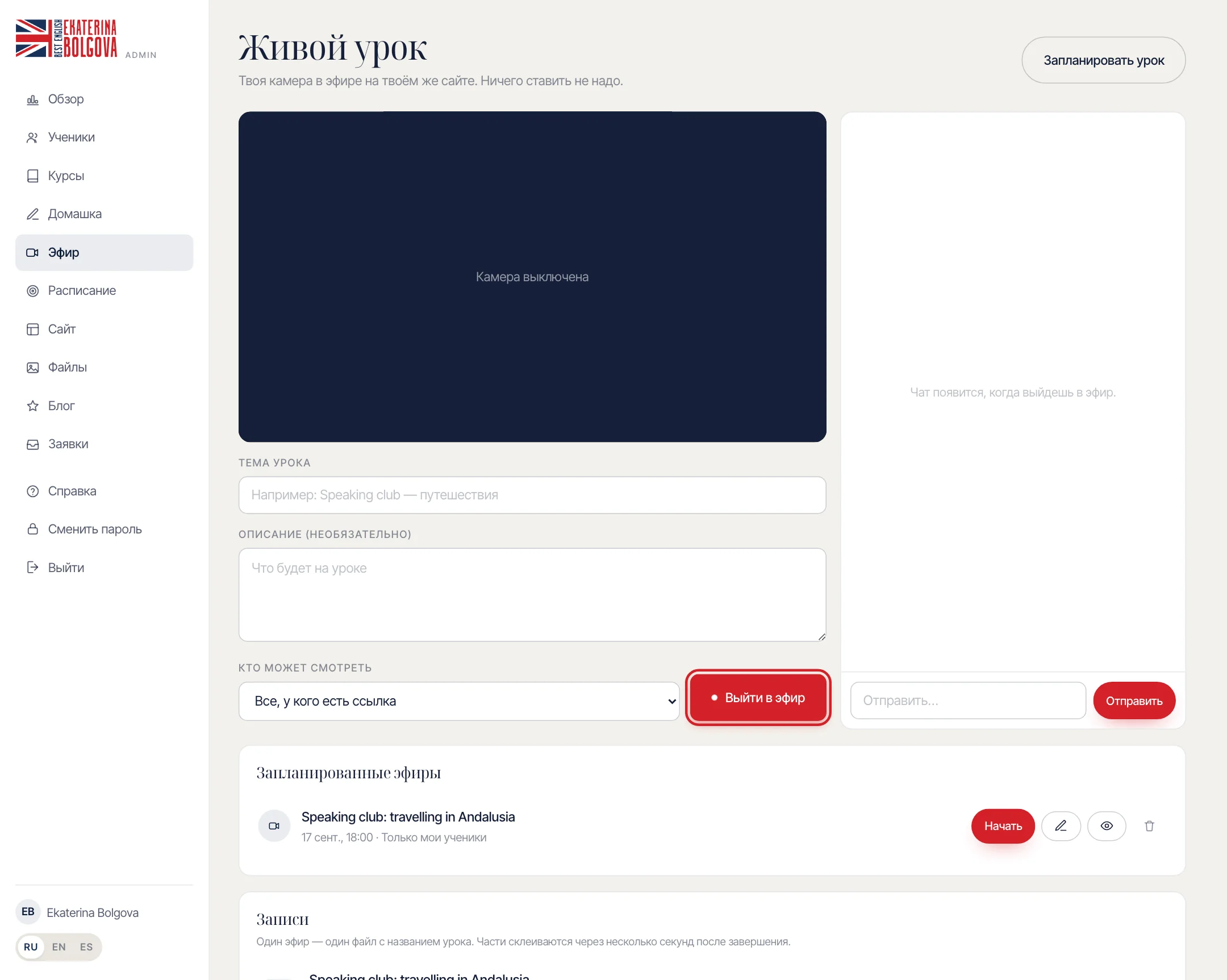
| Запланировать урок | Создать эфир заранее: тема, описание, кто может смотреть, дата и время. |
|---|---|
| Тема урока | Название эфира. Его видят зрители и ученики в Telegram. |
| Описание (необязательно) | Пара слов о том, что будет на уроке. |
| Кто может смотреть | Все, у кого есть ссылка и Только мои ученики — эфир: Вас видят и слышат, а Вы читаете чат. Урок по видео — видите и слышите друг друга (только приглашённые ученики) — урок, как в Zoom: Вы видите и слышите учеников, они — Вас. |
| Кого пригласить | Для урока по видео: отметьте одного или нескольких учеников. Урок видят только они. |
| Выйти в эфир | Включает камеру и начинает эфир. |
| Начать урок по видео | Так называется та же кнопка для урока по видео: включает камеру, а ученикам приходит звонок — в кабинет и в Telegram. |
| Микрофон и Камера | Кнопки-значки рядом с названием урока: выключить и включить свой микрофон или камеру. Ученики увидят, что они выключены. |
| Переименовать | Меняет тему эфира, который идёт. |
| Показать экран | Во время эфира: показывает Ваш экран — окно, вкладку или весь экран, а камера уменьшается в угол, как в Zoom. Зрители и запись видят то же, что Вы под камерой. Только с компьютера. |
| Остановить показ | Возвращает камеру на весь кадр. |
| Завершить урок | Заканчивает эфир. Запись склеивается через несколько секунд. |
| Копировать | Копирует ссылку на страницу эфира для зрителей. |
| Чат | Сообщения зрителей. Работает только во время эфира, Ваши сообщения выделены. |
| Запланированные эфиры | Эфиры, созданные заранее: Начать, карандаш — изменить, глаз — страница для зрителей, корзина — удалить. |
| Записи | Прошедшие эфиры: Название и доступ, смотреть, скачать, удалить запись. |
Если сервис вещания недоступен, вверху появится «Сервис вещания не отвечает. Эфиры не запустятся, пока он не вернётся. Остальное работает.»
Во время урока по видео ученики видны в окне камеры, а Ваша камера — маленькая, в правом углу.
Как начать прямой эфир
Нужны камера и микрофон. Всё остальное — на этой странице.
-
Откройте Эфир.
-
Напишите Тема урока и, если нужно, Описание (необязательно).
-
В поле Кто может смотреть выберите Все, у кого есть ссылка, Только мои ученики или Урок по видео — видите и слышите друг друга (только приглашённые ученики). Для урока по видео ниже появится Кого пригласить — отметьте учеников, а кнопка станет Начать урок по видео.
-
Нажмите Выйти в эфир. Браузер спросит разрешение на камеру и микрофон — разрешите.
-
Появится метка В эфире и число зрителей. Под камерой — ссылка для зрителей и кнопка Копировать: отправьте ссылку тем, кого хотите позвать.
-
Отвечайте в чате справа: напишите сообщение и нажмите Отправить.
-
Чтобы закончить, нажмите Завершить урок. Появится «Урок завершён · смотрели N, максимум M одновременно».
Когда Вы выходите в эфир, всем ученикам с подключённым Telegram приходит сообщение «Урок начался» с кнопкой Смотреть. Так бывает и при эфире для всех, у кого есть ссылка.
Урок по видео: звонок «Екатерина звонит Вам» получают только приглашённые — в кабинете и в Telegram. Когда ученик входит, Вы видите и слышите его в окне камеры. Под камерой видно, кто уже на уроке: «На уроке: …» и «Ждём: …». На сайте урок по видео не показывается. Подробнее — «Урок по видео: позвонить ученику и ответить на звонок».
Во время эфира для всех под камерой видно, кто смотрит: имена тех, кто вошёл в кабинет, и сколько ещё смотрят без входа.
На «Главной» у учеников во время эфира появляется полоса «Сейчас идёт живой урок», а на сайте — полоса «В эфире».
Одновременно идёт только один эфир. Если начать новый, текущий завершится.
Показать экран на Mac в первый раз может не сработать: откройте Системные настройки → Конфиденциальность и безопасность → Запись экрана, разрешите браузер и откройте его заново. Если показываете вкладку с видео, браузер может передать и звук этого видео.
Не закрывайте вкладку во время эфира: браузер переспросит, уверены ли Вы. Эфир, оставшийся без камеры дольше 3 минут, завершается сам.
Если эфир уже идёт с другого устройства, появится «Эфир уже идёт из другой вкладки или устройства:» и кнопки Продолжить отсюда и Завершить тот эфир.
Только мои ученики — смотреть могут все, у кого есть вход в кабинет, а не только ученики одного курса.
Как запланировать эфир заранее
Запланированный эфир с датой ученики видят на «Главной» кабинета как «Ближайший эфир». Индивидуальный — только приглашённые, как «Екатерина приглашает вас на урок», и в Telegram им сразу приходит приглашение с временем и ссылкой.
-
В разделе Эфир нажмите Запланировать урок.
-
Заполните Тема урока, Описание (необязательно), Кто может смотреть и Дата и время. Нажмите Сохранить.
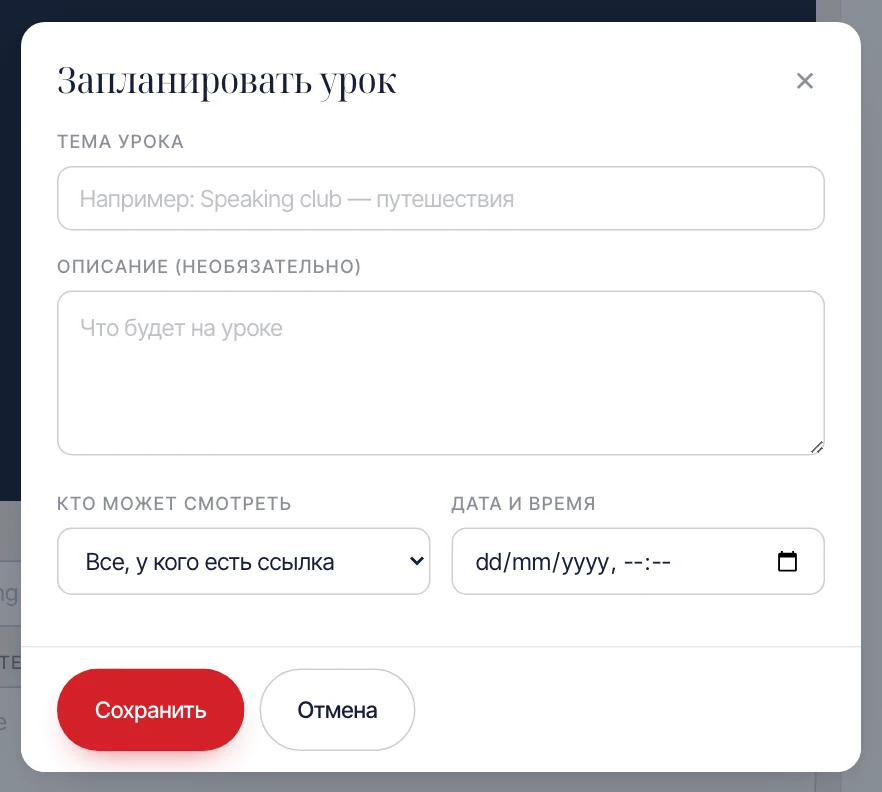
-
Эфир появится в списке Запланированные эфиры.
-
В назначенное время нажмите Начать у этого эфира: тема и описание подставятся в форму под камерой. Затем — Выйти в эфир.
-
Карандаш открывает Изменить эфир, глаз — страницу эфира для зрителей, корзина удаляет эфир после подтверждения «Удалить эфир вместе с записью?».
Нажали Начать по ошибке — ссылка Начать новый вместо него под формой вернёт пустую форму.
Ссылку на страницу эфира можно разослать заранее. До начала там написано «Урок ещё не начался», а видео включится само, когда Вы выйдете в эфир.
Эфир без даты стоит в списке с пометкой «без даты».
Записи эфиров: название, доступ, скачать
Каждый эфир записывается одним файлом. Записи лежат в разделе Эфир, в блоке Записи. Пока Вы не откроете доступ, запись видите только Вы.
-
После Завершить урок подождите несколько секунд: части записи склеиваются в один файл. Пока это идёт, видно «Склеиваю N частей в один файл…» и кнопку Склеить сейчас. Если вкладка закрылась посреди эфира, запись склеится сама в течение нескольких минут.
-
У каждой записи — дата, длина, размер, сколько человек смотрели эфир и запись, и строка «Кто видит запись».
-
Название и доступ: впишите название и выберите, кто видит запись — Только я, Выбранные ученики, Все мои ученики или Все, у кого есть ссылка. Нажмите Сохранить.
-
Открытую запись ученики найдут в кабинете, в разделе Записи. Тем, у кого подключён Telegram, один раз придёт «Запись урока в кабинете».
-
Смотреть открывает запись в новой вкладке, Скачать сохраняет файл с названием урока и датой.
-
В курс: выберите курс — запись станет его уроком-черновиком с этим видео. Откройте урок в Курсы, допишите и опубликуйте. Так из эфиров собирается курс.
-
Корзина (Удалить запись) удаляет только файл после подтверждения «Удалить запись насовсем? Сам эфир останется в списке.»
Запись урока по видео — Ваша камера или экран и голоса всех на уроке. Видео учеников не сохраняется.
У записи урока по видео в Выбранные ученики сразу отмечены приглашённые.
Все, у кого есть ссылка — рядом появится кнопка со скрепкой: она копирует ссылку на запись, которую можно отправить кому угодно.
«У этого эфира нет записи.» — эфир прошёл, но файла записи нет.
Старые записи — файлы записей, не привязанные ни к одному эфиру.
Урок по видео: позвонить ученику и ответить на звонок
Урок по видео — как в Zoom: Вы видите и слышите ученика, он — Вас. Прямо на сайте, ученику ничего не нужно устанавливать.
-
Позвонить ученику: Ученики → карточка ученика → Позвонить по видео. То же есть у урока онлайн в Расписание и в Telegram-панели, в карточке ученика.
-
Включится Ваша камера, а ученику придёт звонок «Екатерина звонит Вам» — в кабинет (со звуком, если кабинет открыт) и в Telegram с кнопкой «Войти в урок».
-
Ученик нажимает «Войти в урок», разрешает камеру и микрофон — и появляется у Вас в окне камеры. Ваша камера в это время — маленькая, в правом углу.
-
Ученик звонит Вам сам: из своего кабинета, кнопкой «Позвонить Екатерине». Если панель открыта, она зазвонит: «… звонит Вам» и кнопки Ответить и Отклонить. В Telegram придёт «📹 … звонит Вам — урок по видео» с кнопкой «📹 Ответить» — она откроет панель на этом звонке.
-
Во время урока: значки Микрофон и Камера рядом с названием урока, Показать экран — показать презентацию или вкладку. Справа — Чат урока (это Ваша переписка с учеником, она сохраняется), Домашка ученика — проверить её в начале урока — и На уроке.
-
Завершить урок заканчивает урок у всех. Запись появится в Записи через несколько секунд: Ваша камера или экран и голоса всех на уроке.
На звонок не ответили за минуту — он становится пропущенным. Сообщение в Telegram заменится на «Пропущенный звонок — …» с кнопкой «📹 Перезвонить».
Несколько учеников сразу — Мини-группы → Начать урок группы, или Эфир → в Кто может смотреть урок по видео и отметьте учеников. Каждый видит и слышит всех.
Фото учебника с телефона во время урока — см. «Урок идёт с компьютера, а фото — с телефона».
Если ученик выключил камеру или микрофон, вместо картинки будут его инициалы и «Камера выключена», а у имени — перечёркнутый микрофон.
Ученик вышел — под камерой снова «Ждём: …»; он может вернуться, пока урок идёт.
Если браузер не дал включить звук ученика, на его окне появится «Нажмите, чтобы слышать».
Урок идёт с компьютера, а фото — с телефона
Как в Teams: урок идёт с компьютера, а страницу учебника Вы фотографируете телефоном — и она сразу появляется у ученика в чате урока. Телефон при этом камеру урока не забирает.
-
Ведите урок по видео с компьютера, как обычно.
-
На телефоне откройте панель (english.gainers.website/admin.html). Сверху появится «Идёт урок по видео … — на другом устройстве» и кнопка Фото в чат урока.
-
Нажмите её: откроется чат урока с большими кнопками Сфотографировать и Фото или видео. Снимок уходит сразу — ученик видит его в чате урока.
-
Ещё быстрее — через Telegram: пришлите фото боту, он спросит «Куда отправить?» — выберите «📹 В урок, который идёт сейчас».
Нужно продолжить урок с телефона (например, в поездке) — Перенести урок сюда. Камера и микрофон переключатся на телефон, а компьютер покажет «Урок перешёл на другое устройство» и кнопку Вернуть сюда.
Если урок ведёте с телефона, фото можно отправить с него же: скрепка в чате урока → «Сфотографировать» или «Фото или видео».
Ученик тоже может зайти со второго устройства — оно спросит, перенести урок или открыть только чат и домашку (например, чтобы сфотографировать тетрадь).
Расписание и записи на уроки
Когда ученики могут записаться к Вам и кто уже записался.
Экран «Расписание»: окна и записи учеников
Слева — окна на неделе, когда ученики могут записаться. Справа — кто уже записался.
-
Каждое окно — строка вида «Пн · 10:00–14:00» с длиной урока и форматом, например «60 мин · онлайн».
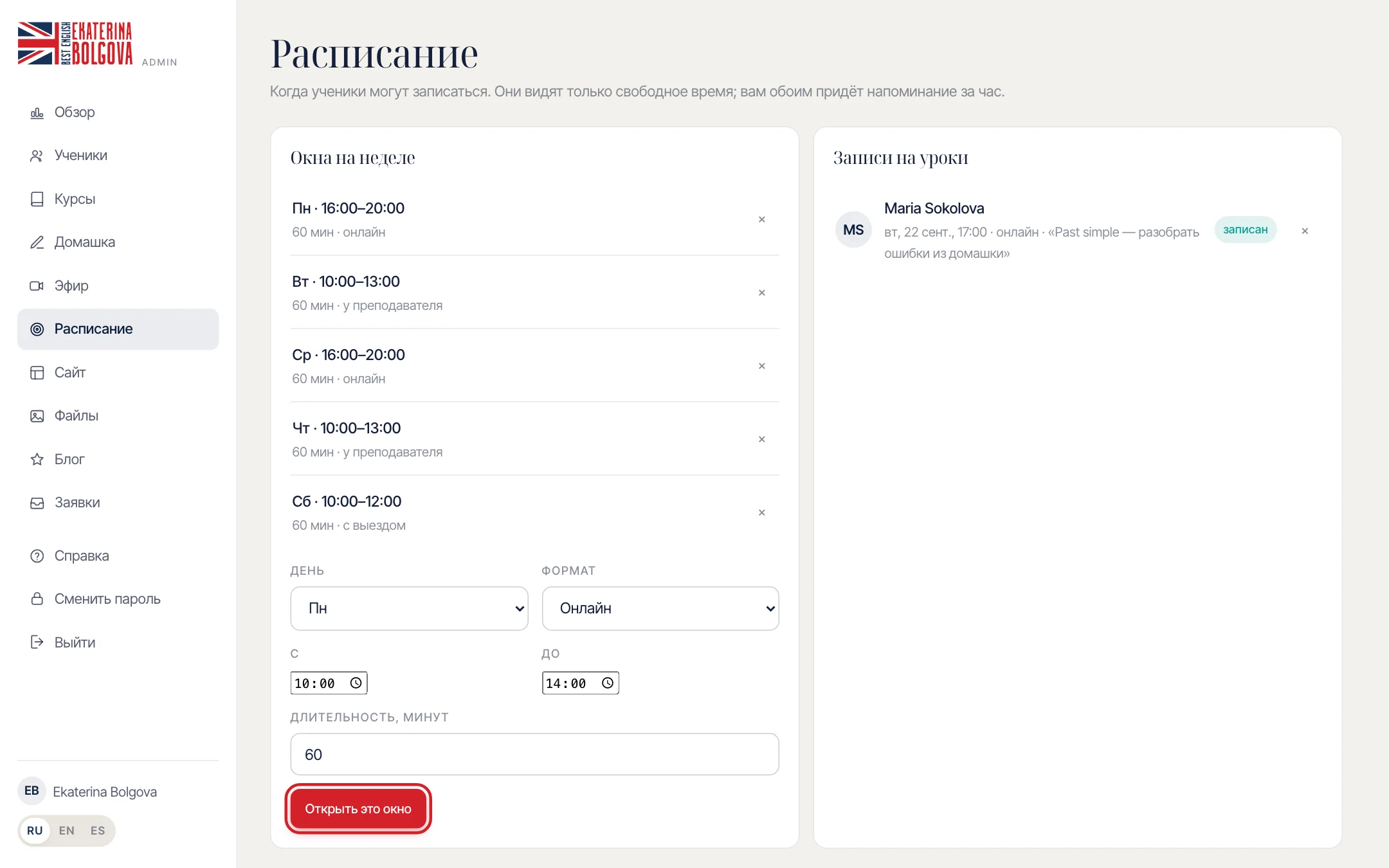
На скриншоте — демо-ученица. -
В блоке Записи на уроки — ученик, дата и время, формат и его заметка. Новая запись — это запрос: «ждёт подтверждения». Нажмите Подтвердить или Отклонить — ученику сразу придёт ответ в Telegram. Метки: «ждёт подтверждения», «подтверждено», «отклонено», «отменён», «прошёл».
-
Чтобы отменить запись, нажмите × у неё и подтвердите «Отменить эту запись? Ученик получит сообщение в Telegram.»
| Окна на неделе | Окна, которые повторяются каждую неделю. × удаляет окно сразу, без вопроса. |
|---|---|
| День, Формат, С, До | Когда окно и в каком формате урок. |
| Длительность, минут | Длина одного урока. Окно делится на уроки такой длины. |
| Открыть это окно | Добавляет окно. |
| Записи на уроки | Записи учеников. Запросы — сверху, с кнопками «Подтвердить» и «Отклонить». × отменяет подтверждённую запись. |
Пока Вы не ответили на запрос, это время занято: у других учеников оно серое и нажать на него нельзя. После «Подтвердить» оно исчезает из свободного времени, после «Отклонить» — снова свободно.
Число рядом с Расписание в меню — сколько запросов ждут ответа. Бот тоже пишет о каждом, и в его сообщении есть кнопки ✅ Подтвердить и Отклонить — можно ответить прямо из Telegram.
Вы можете отменить запись в любой момент. Ученик сам может отменить свою запись до начала урока.
За час до урока бот напоминает о нём Вам и ученику — каждому, у кого подключён Telegram.
Как открыть время для записи
Окно — это часы в определённый день недели, когда ученики могут записаться к Вам. Окно повторяется каждую неделю.
-
Откройте Расписание.
-
Выберите День и Формат: Онлайн, У преподавателя или У ученика.
-
Укажите С, До и Длительность, минут — от 15 минут, шагом 15.
-
Нажмите Открыть это окно. Окно появится в списке Окна на неделе.
Окно делится на уроки нужной длины: окно 10:00–14:00 при 60 минутах даёт уроки в 10, 11, 12 и 13 часов.
Ученики видят свободное время на 14 дней вперёд, кроме ближайших двух часов. Занятое время пропадает у всех остальных.
Изменить окно нельзя: удалите его крестиком и добавьте заново. Уже сделанные записи при этом остаются.
В кабинете ученика форматы называются «онлайн», «у ученика» и «у преподавателя».
Сайт
Тексты, фото и цены публичного сайта на трёх языках.
Экран «Сайт»: что здесь есть
Здесь меняется всё, что видно на публичном сайте. Каждая вкладка — один блок страницы.
-
Выберите вкладку вверху — ниже появятся поля этого блока.
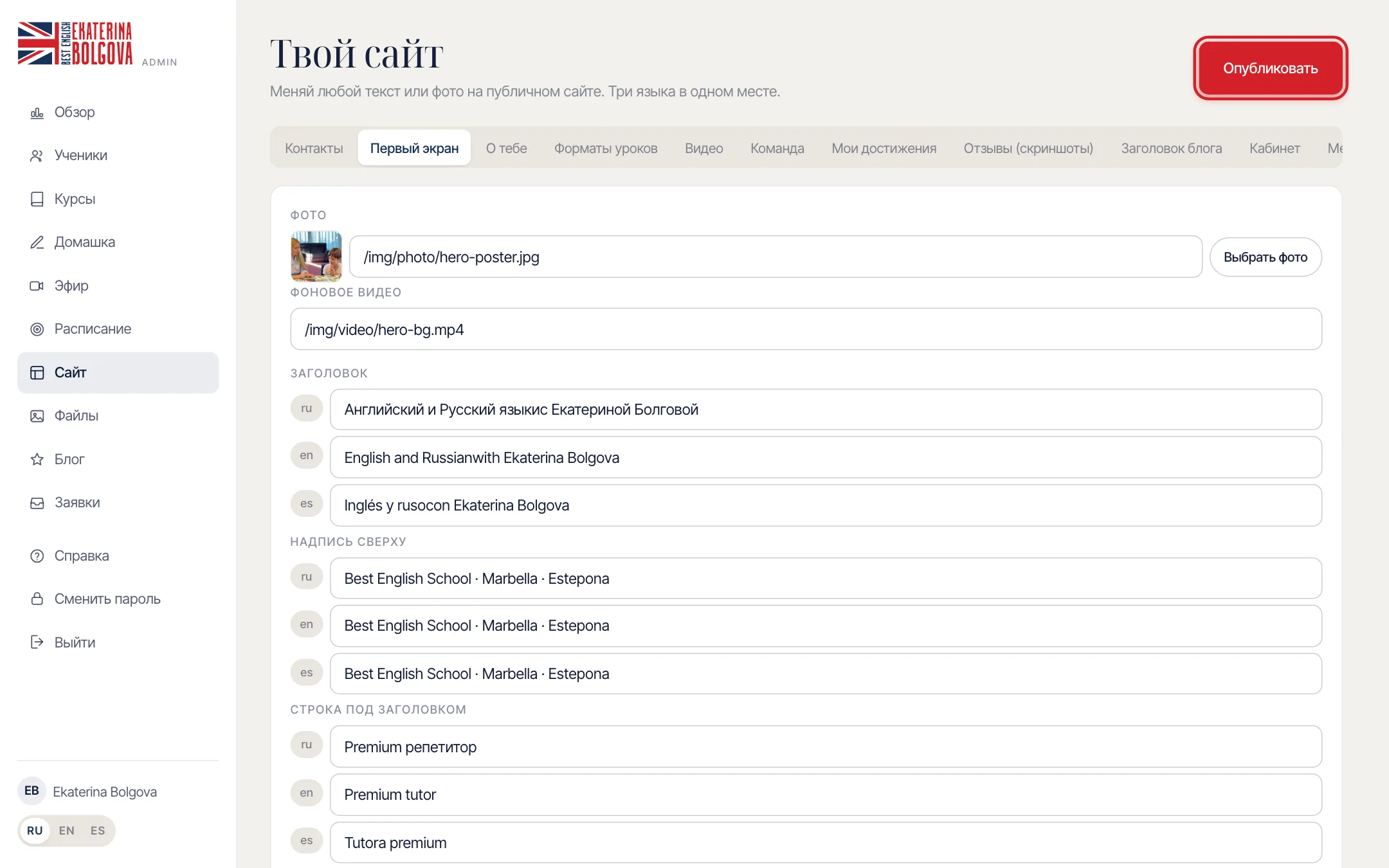
-
У каждого текста три поля: ru, en и es. Длинный текст — в большом поле.
-
В списках (карточки форматов, фото, видео) у каждого пункта видно его название — сразу понятно, какую карточку Вы меняете. Стрелки ↑ ↓ меняют порядок, у фото есть ещё Первым.
-
Поправьте и нажмите Опубликовать: кнопка есть вверху, а пока правки не на сайте, внизу экрана держится полоса «Изменения ещё не на сайте» со своей кнопкой. Появится «Опубликовано. Сайт обновлён.»
| Контакты | Почта, телефон, WhatsApp, адрес, карта и ссылки на соцсети. Поля instagram, tiktok, youtube и telegram — ссылки на Ваши страницы; person и location — имя и город латиницей. |
|---|---|
| Первый экран | Фото, фоновое видео, заголовок, надписи и две кнопки вверху главной страницы. |
| О тебе | Ваши фото и текст о Вас. |
| Форматы уроков | Карточки форматов с фото, текстом и ценой. |
| Видео | Видео уроков с превью и текстом. |
| Команда | Преподаватели, которых Вы рекомендуете. |
| Мои достижения | Сертификаты и благодарности. |
| Отзывы (скриншоты) | Скриншоты отзывов. Блок появляется на сайте, когда добавлен хотя бы один. |
| Заголовок блога | Заголовок над статьями блога. |
| Кабинет | Блок «Личный кабинет ученика»: заголовок, текст и список возможностей. |
| Методика | Текст о методике и фото. |
| Переводы | Услуги перевода, тарифы и условия оплаты. |
| Поддержка | Страница «Поддержать» с реквизитами для переводов и кнопки «Поддержать» на сайте. |
| Форма связи | Заголовки формы и варианты в списке «Что интересует». |
| Опубликовать | Сохраняет правки и сразу обновляет сайт. Переход между вкладками ничего не теряет — можно поправить несколько блоков и опубликовать всё разом. |
| Открыть сайт | Сайт в новой вкладке, чтобы проверить результат. Кнопка — под полями. |
Переключать вкладки можно сколько угодно — неопубликованные правки не пропадают. Пока они не на сайте, внизу экрана видна полоса «Изменения ещё не на сайте».
Если перевод не заполнен, на английской или испанской версии сайта покажется русский текст.
Страница «Поддержать»: реквизиты для переводов
На сайте есть страница «Поддержать» со способами перевода: PayPal, Bizum, банковский перевод и Сбербанк. Деньги приходят Вам напрямую: сайт сам платежи не принимает.
-
Посетитель нажимает «Поддержать» в меню сайта, в блоке внизу главной страницы или в подвале. На странице — карточка на каждый способ. Нажатие на строку копирует реквизит, номер — без пробелов.
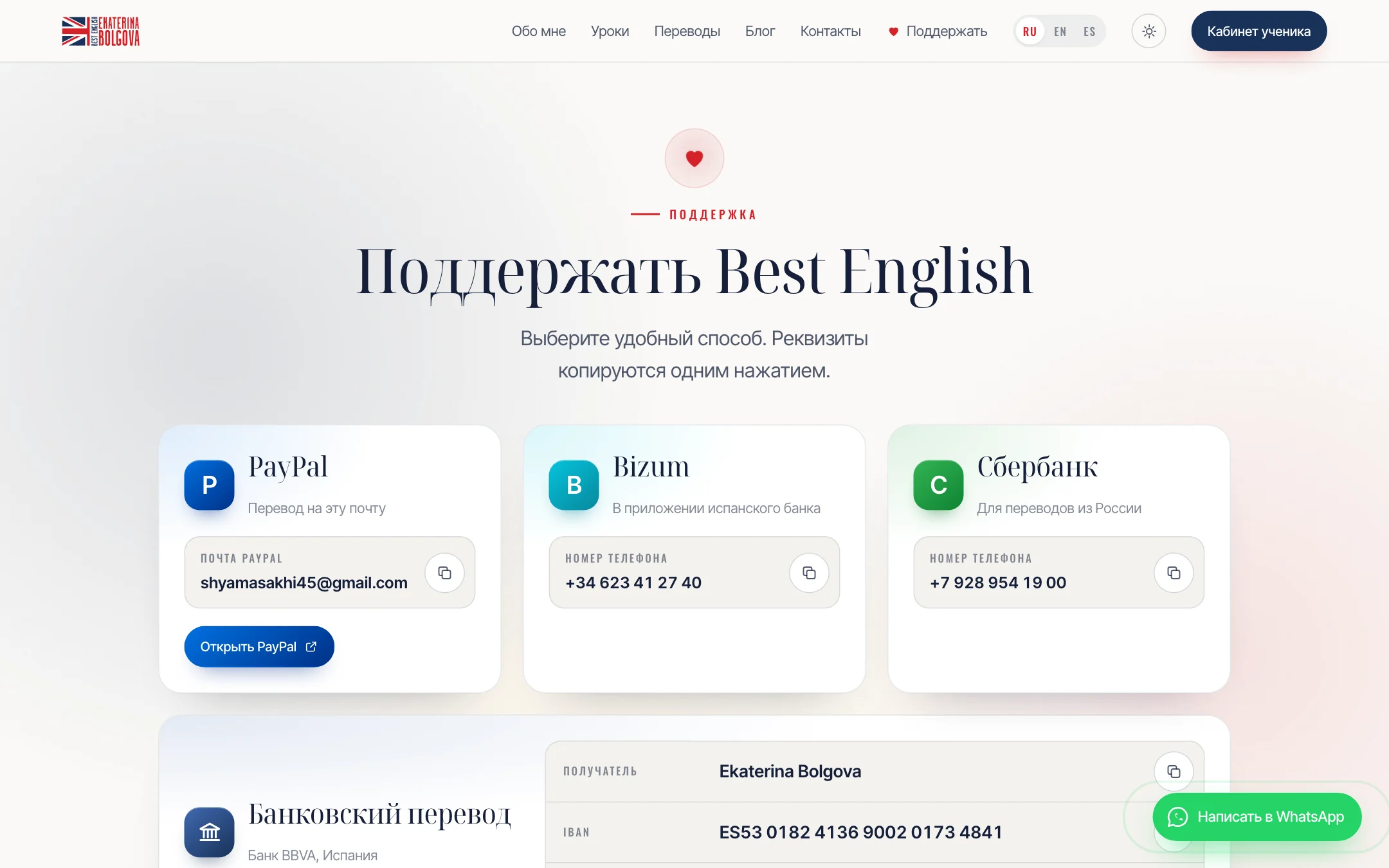
-
Изменить реквизиты или тексты: Сайт → вкладка Поддержка.
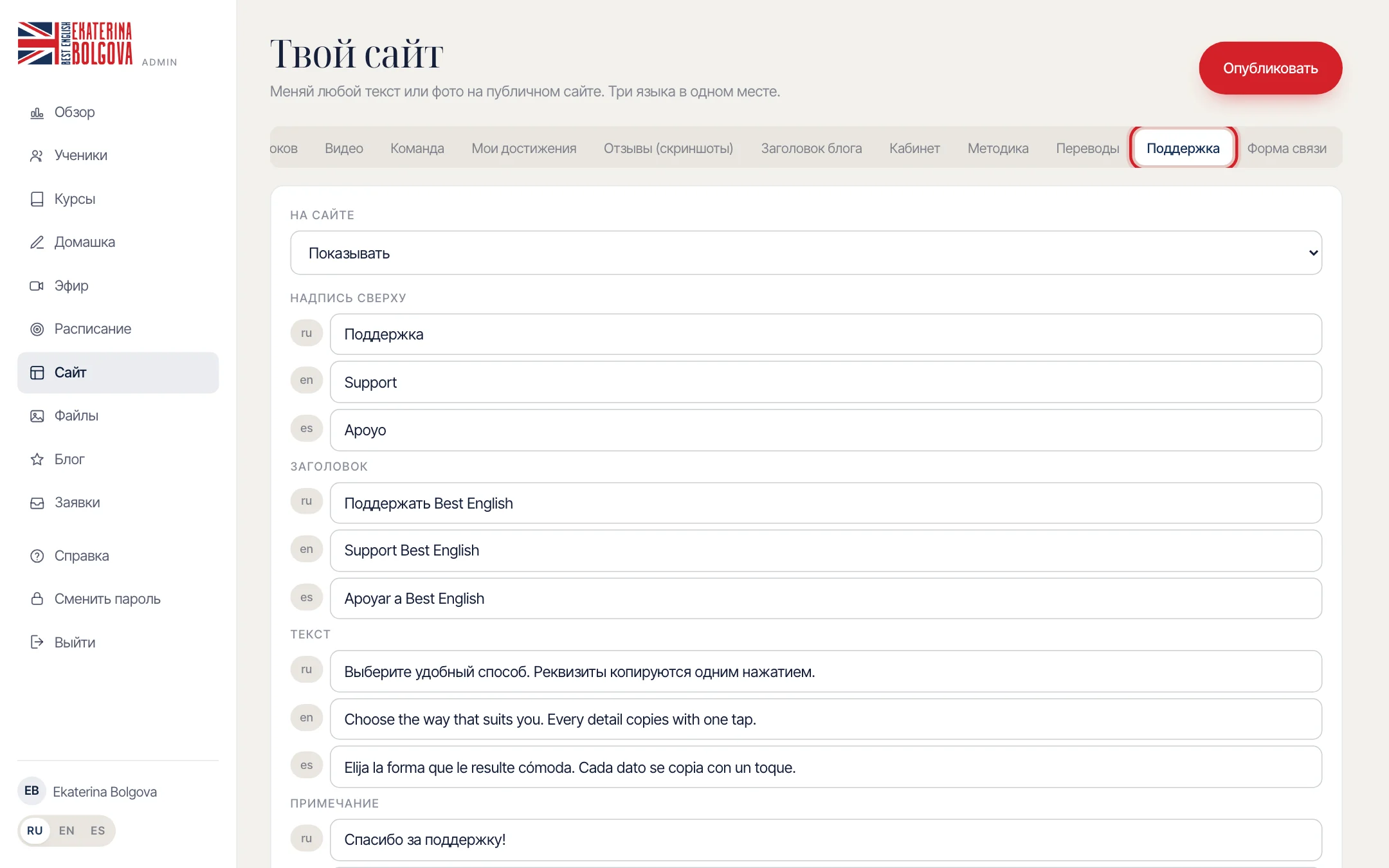
-
В «Способы оплаты» у каждого способа — название, строка под названием, реквизиты (подпись и значение) и ссылка. Кнопка вида «Открыть PayPal» появляется, только если ссылка заполнена.
-
Нажмите Опубликовать.
| На сайте | «Не показывать» прячет страницу и все кнопки «Поддержать» сразу. |
|---|---|
| Цвет карточки | paypal — синяя, bizum — бирюзовая, bank — тёмно-синяя со значком банка, sber — зелёная. Любое другое слово — красная. |
| Добавить | Новый способ оплаты или новый реквизит внутри способа. |
| Убрать | Удаляет способ или реквизит. На сайте он исчезнет после «Опубликовать». |
Для Bizum и Сбербанка кнопка копирует номер без +34 и +7: так его принимают приложения банков.
Если у Вас есть ссылка PayPal.me, вставьте её в поле «Ссылка» у PayPal: кнопка откроет перевод сразу Вам. Сейчас она открывает страницу «Отправить» в PayPal.
Как изменить текст на сайте
Любой текст публичного сайта меняется в разделе Сайт, сразу на трёх языках.
-
Откройте Сайт и выберите вкладку с нужным блоком — например, Первый экран или О тебе.
-
Найдите поле. У текста три строки: ru, en, es. Исправьте нужные.
-
Нажмите Опубликовать вверху справа. Появится «Опубликовано. Сайт обновлён.»
-
Нажмите Открыть сайт под полями и проверьте результат.
Публикуйте до переключения вкладки: при переключении неопубликованные правки пропадают.
Пустой перевод на сайте заменяется русским текстом.
Телефон, почта, WhatsApp и адрес — на вкладке Контакты.
Пункты списка добавляются кнопкой Добавить и убираются кнопкой Убрать. Выбор Опубликован / Скрыт включает или выключает показ.
Как заменить фото на сайте
Фото меняется прямо в поле: новое загружается с компьютера или телефона, а любое фото, которое уже есть на сайте, можно поставить в другое место.
-
Откройте Сайт и нужную вкладку. У поля с фото — миниатюра, путь к файлу и кнопка Выбрать фото.
-
Нажмите на миниатюру или Выбрать фото. Откроется окно: Загрузить новое фото — с компьютера или телефона, а ниже — все фото сайта и библиотеки. Нажмите нужное.
-
В списках фото, например Фото (первое показывается первым), кнопка Добавить фото сразу открывает это окно. Первым ставит фото в начало, ↑ ↓ двигают его, Убрать удаляет из списка.
-
Нажмите Опубликовать.
Первое фото в списке показывается первым.
Не удаляйте в Файлы фото, которое стоит на сайте: на его месте станет пусто.
Фото с iPhone в формате HEIC сайт не принимает — сохраните их как JPEG.
Как заменить видео на сайте
Поле видео на сайте — это ссылка на файл: Фоновое видео на вкладке Первый экран, Видеофайл на вкладке Видео.
-
Загрузите видео в Файлы. Видео — до 700 МБ.
-
На карточке видео нажмите значок ссылки — Скопировать ссылку.
-
Откройте Сайт и нужную вкладку и вставьте ссылку в поле видео вместо старой.
-
На вкладке Видео поставьте и Превью — картинку, которую видно до нажатия «play», через Выбрать фото.
-
Нажмите Опубликовать.
Старое видео удаляйте из Файлы только после того, как опубликовали новое.
Как изменить цены и форматы уроков
Цены уроков — на вкладке Форматы уроков, цены переводов — на вкладке Переводы.
-
Откройте Сайт и вкладку Форматы уроков.
-
Карточки форматов — в списке Пункты. У каждой: Иконка, Значение для формы, фото, Заголовок, Текст и Цена.
-
Исправьте Цена на всех трёх языках и нажмите Опубликовать.
-
Цены и условия переводов — на вкладке Переводы: Заголовок тарифов, Пункты с ценами и Условия оплаты.
Иконка и Значение для формы — служебные поля: от них зависят значок и то, что попадёт в заявку. Их лучше не менять.
Как добавить отзывы на сайт
Отзывы на сайте — это скриншоты. Блок появится на странице, как только добавлен хотя бы один.
-
Сделайте скриншот отзыва и загрузите его в Файлы. Имена людей на скриншоте лучше закрыть.
-
Откройте Сайт и вкладку Отзывы (скриншоты).
-
В Скриншоты отзывов нажмите Добавить, затем Выбрать фото у нового поля и выберите скриншот.
-
Нажмите Опубликовать.
Рейтинг Google (для поисковиков), Число отзывов Google и Ссылка на странице не видны — их читают поисковые системы.
Чтобы убрать отзыв, нажмите Убрать у скриншота и опубликуйте.
Файлы и кадрирование
Одна библиотека фото, видео, аудио и документов для сайта, уроков и домашки.
Экран «Файлы»: что здесь есть
Все загруженные файлы: фото, видео, аудио и документы. Загрузите один раз — используйте на сайте, в уроках и в домашке.
-
Вверху — фильтры, ниже — карточки файлов.
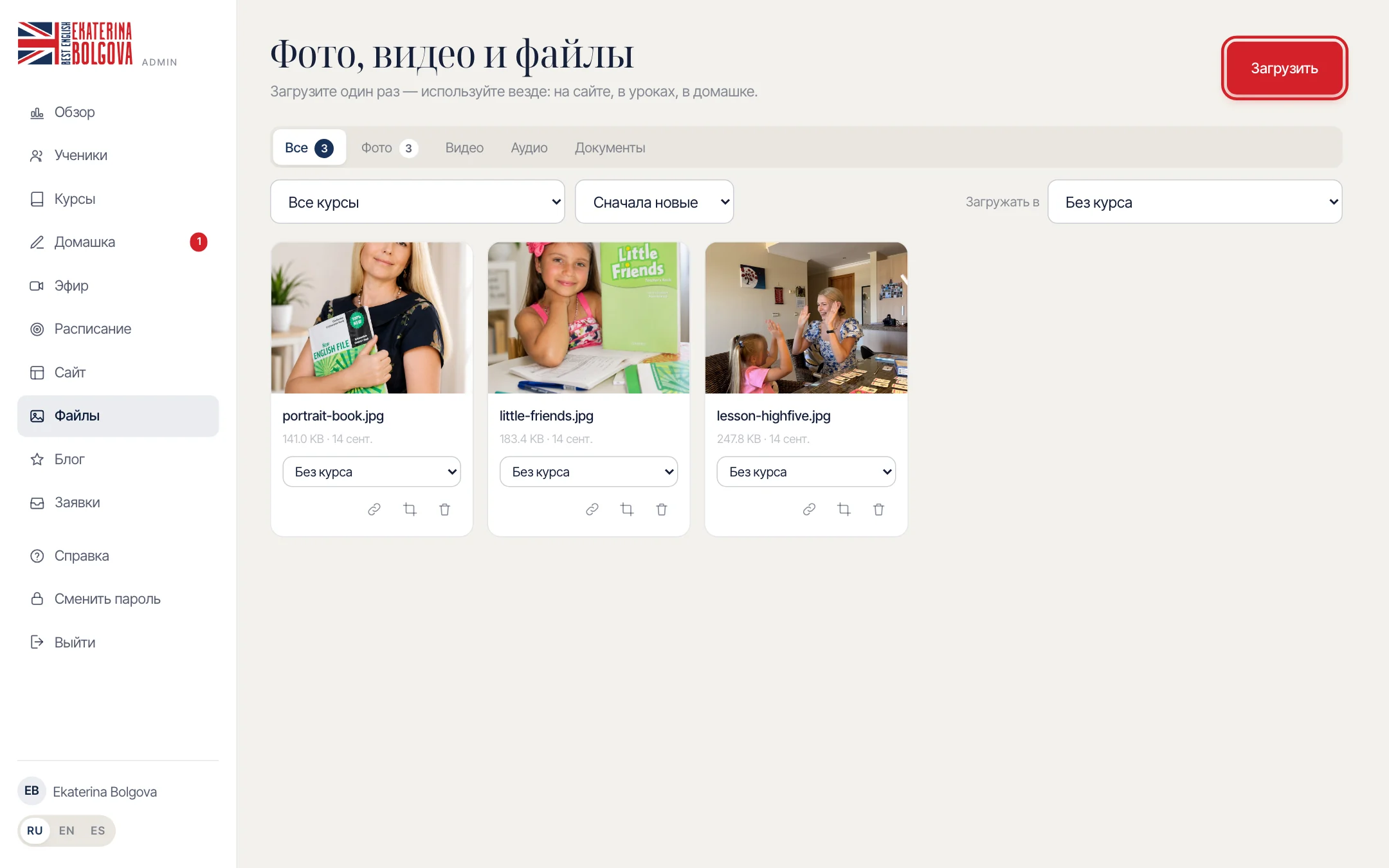
| Загрузить | Добавить файлы, можно несколько сразу. |
|---|---|
| Все / Фото / Видео / Аудио / Документы | Показать файлы одного вида. Число — сколько их. |
| Все курсы | Показать файлы одного курса или «Без курса». |
| Сначала новые | Порядок: сначала новые, сначала старые, по названию или по размеру. |
| Загружать в | К какому курсу отнести новые файлы. |
| Курс на карточке | Переносит файл в другой курс, сразу. |
| Значок ссылки | Скопировать ссылку — полный адрес файла. |
| Значок рамки | Кадрировать — только у фото. Сохраняет обрезанную копию, оригинал остаётся. |
| Корзина | Удалить файл после подтверждения «Удалить насовсем?». |
Нажмите на миниатюру — файл откроется в новой вкладке. Аудио можно послушать прямо на карточке.
Здесь видны последние 300 файлов.
Удаление не проверяет, где файл используется. Если он стоит на сайте, в уроке или в задании, там станет пусто.
Как загрузить фото, видео и документы
Файлы загружаются в разделе Файлы. Из формы урока, курса или задания тоже можно загрузить файл — он всё равно окажется в библиотеке.
-
Откройте Файлы. Если файлы относятся к курсу, выберите его в поле Загружать в.
-
Нажмите Загрузить и выберите один или несколько файлов.
-
Если выбрано одно фото, сначала откроется окно Кадрировать фото: обрежьте фото или нажмите Оставить как есть.
-
Полоса покажет, сколько загрузилось. Когда всё готово, появится «Сохранено».
Видео — до 700 МБ, остальные файлы — до 60 МБ.
Подходят: фото jpg, jpeg, png, webp, gif, svg, avif; видео mp4, webm, mov, m4v; аудио mp3, m4a, weba, ogg, oga, wav; документы pdf, doc, docx, txt, zip, ppt, pptx, xls, xlsx.
Фото HEIC с iPhone не подходят — см. «Фото с iPhone не загружается».
Как кадрировать фото
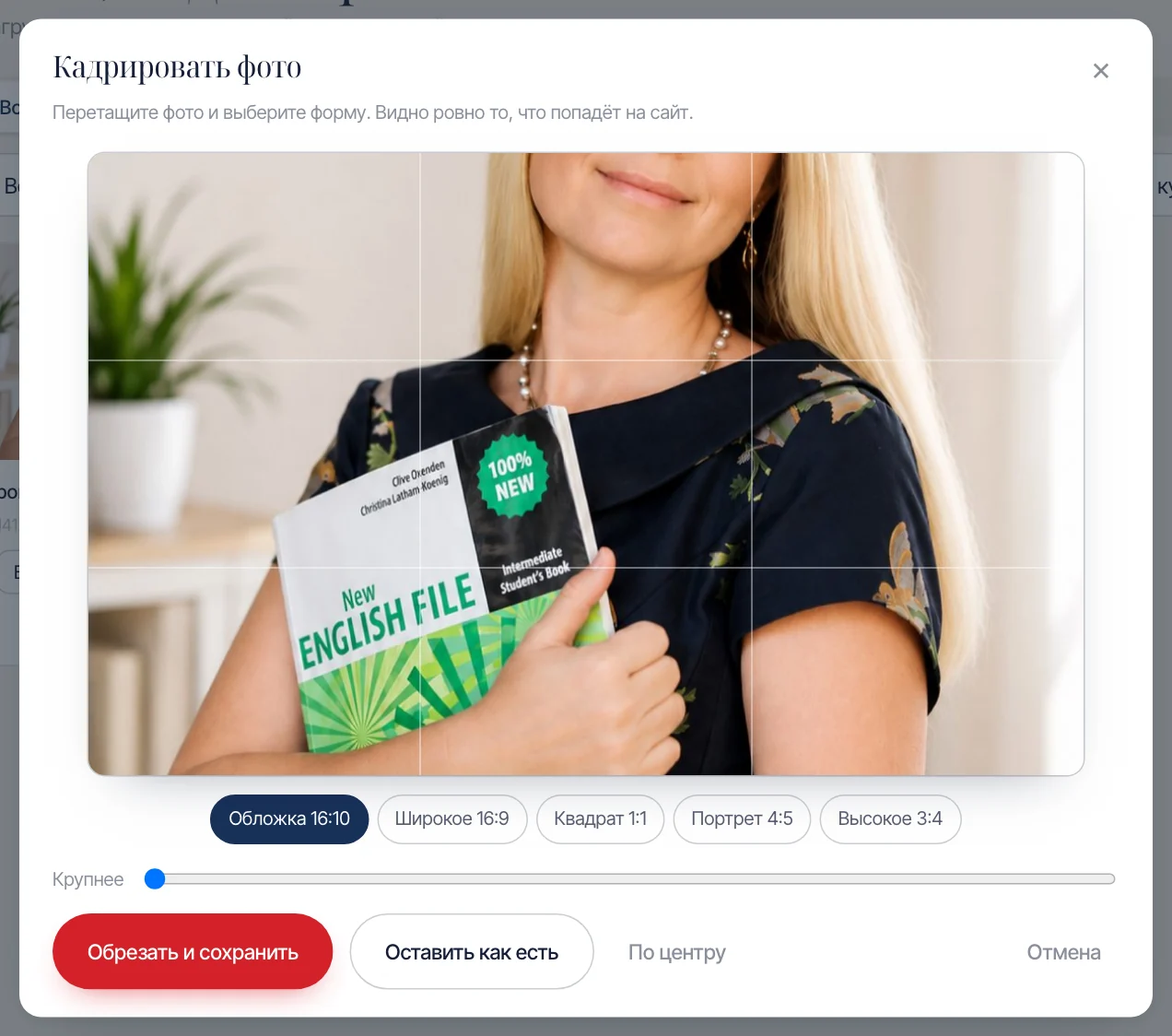
Кадрирование выбирает, какая часть фото попадёт на сайт. Получается новый файл, оригинал не меняется.
-
В Файлы нажмите значок рамки (Кадрировать) на карточке фото. То же окно открывается у обложки курса и обложки статьи.
-
Выберите форму: Обложка 16:10, Широкое 16:9, Квадрат 1:1, Портрет 4:5 или Высокое 3:4. У обложек выбор форм меньше.
-
Перетащите фото мышью или пальцем. Ползунок Крупнее или колёсико мыши увеличивают его.
-
Нажмите Обрезать и сохранить. По центру возвращает фото на место, Отмена закрывает окно.
-
Обрезанная копия появится в библиотеке с «-crop» в названии.
В окне видно ровно то, что попадёт на сайт.
При загрузке нового фото кнопка Оставить как есть сохраняет его целиком, без обрезки.
Блог
Статьи на сайте: черновики, обложки, публикация.
Как написать статью в блог
Статьи блога видны на сайте и приводят новых учеников из поиска Google. Статья пишется по шагам, на одном языке за раз.
-
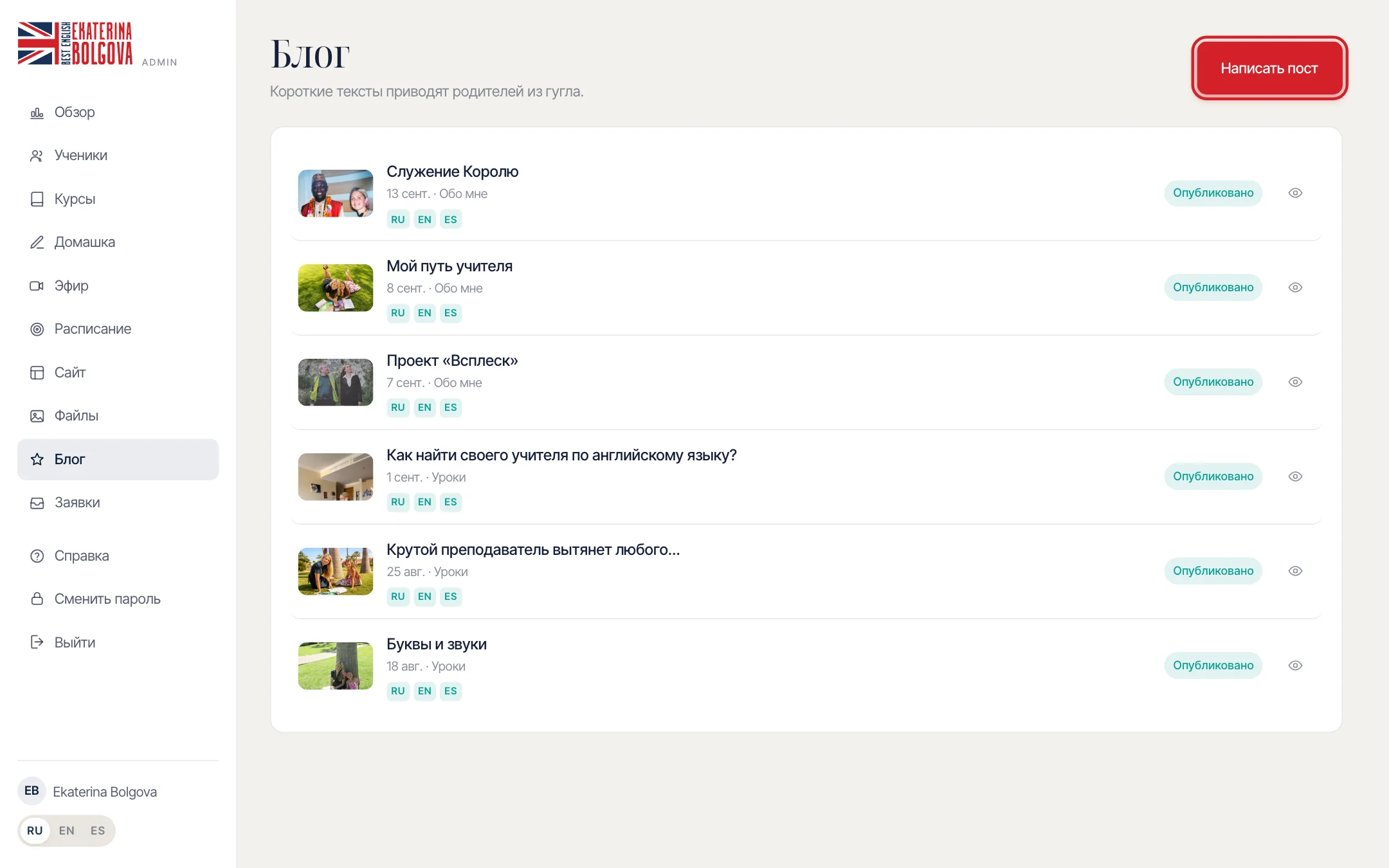
Откройте Блог и нажмите Написать пост.
-
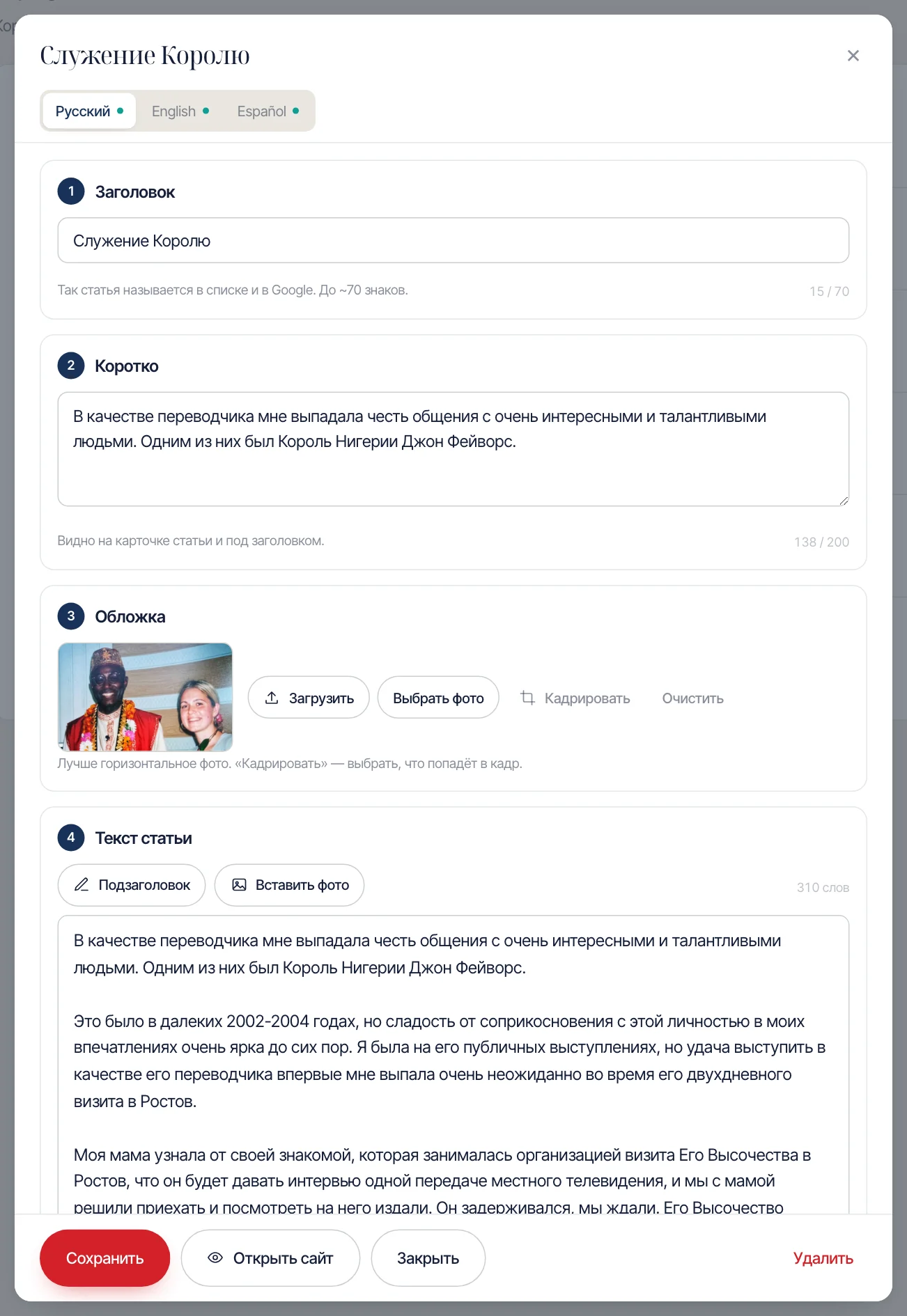
1. Заголовок — так статья называется в списке и в Google, до ~70 знаков. Счётчик показывает длину.
-
2. Коротко — одно-два предложения для карточки статьи в блоге и для поиска Google, до 200 знаков. На странице самой статьи их нет: она начинается сразу с текста.
-
3. Обложка: Загрузить (сразу откроется кадрирование), Выбрать фото, Кадрировать или Очистить. Обложка одна на все три языка — во вкладках языков меняется только текст.
-
4. Текст статьи. Пустая строка — новый абзац. Подзаголовок вставляет строку «## Подзаголовок», Вставить фото — фото из библиотеки.
-
5. Метка для себя (необязательно, на сайте не видна) — помогает находить статьи в списке, например «Грамматика», до 40 знаков.
-
6. Публикация: Черновик — статья сохраняется, но на сайте её нет; Опубликовано — статья на сайте.
-
Нажмите Сохранить.
Черновик с заголовком сохраняется сам через 2 секунды после того, как Вы перестали печатать. Вверху видно «Сохраняю…» и «Сохранено в …».
Языки переключаются вкладками вверху. В списке статей подсвечены языки, на которых статья написана.
Адрес статьи создаётся сам из заголовка — английского, а если его нет, из русского. После первой публикации адрес не меняется, чтобы ссылки не ломались.
«Нужен заголовок статьи.» — без заголовка статья не сохранится.
Как исправить или удалить статью
Нажмите на статью в разделе Блог — откроется тот же редактор.
-
Внесите правки.
-
Опубликованная статья меняется на сайте только после Сохранить. До этого вверху видно «Есть несохранённые изменения…».
-
Если закрыть опубликованную статью с правками, панель спросит «Опубликовать изменения на сайте сейчас?». Если отказаться, правки останутся на этом устройстве и вернутся, когда Вы снова откроете статью.
-
Чтобы убрать статью с сайта, не удаляя её, выберите Черновик и нажмите Сохранить.
-
Удалить стирает статью насовсем после подтверждения «Удалить насовсем?».
Если окно закрылось случайно, откройте статью снова: вверху будет «Восстановлен несохранённый черновик». Ссылка отменить рядом вернёт сохранённую версию.
Глаз в списке статей и кнопка Открыть сайт в редакторе открывают статью на сайте. Они есть только у опубликованных статей.
Заявки
Сообщения из формы на сайте.
Экран «Заявки»: как работать с заявками
Сюда приходят сообщения из формы «Записаться на занятие» на сайте. Каждая заявка сразу приходит ещё в Telegram и на почту.
-
Откройте Заявки. Новые заявки — с меткой «новая».
-
В заявке — имя, почта, телефон, что интересует, сообщение и когда она пришла.
-
Свяжитесь с человеком. Затем нажмите Ответила: метка «новая» исчезнет, число в меню уменьшится.
| Ответила | Отметить заявку как обработанную. |
|---|
В Telegram заявка приходит как «Новая заявка с сайта» с кнопками Написать в WhatsApp и Открыть в панели.
Поля формы на сайте: Для кого, Формат, Как Вас зовут, WhatsApp или Telegram, Почта, Что интересует, Сообщение. Варианты «Что интересует» меняются на вкладке Форма связи в разделе Сайт.
Удалить заявку из списка нельзя.
Отзывы
Их пишут на сайте родители и ученики. На сайт попадает только то, что Вы опубликовали.
Отзывы: опубликовать, изменить или удалить
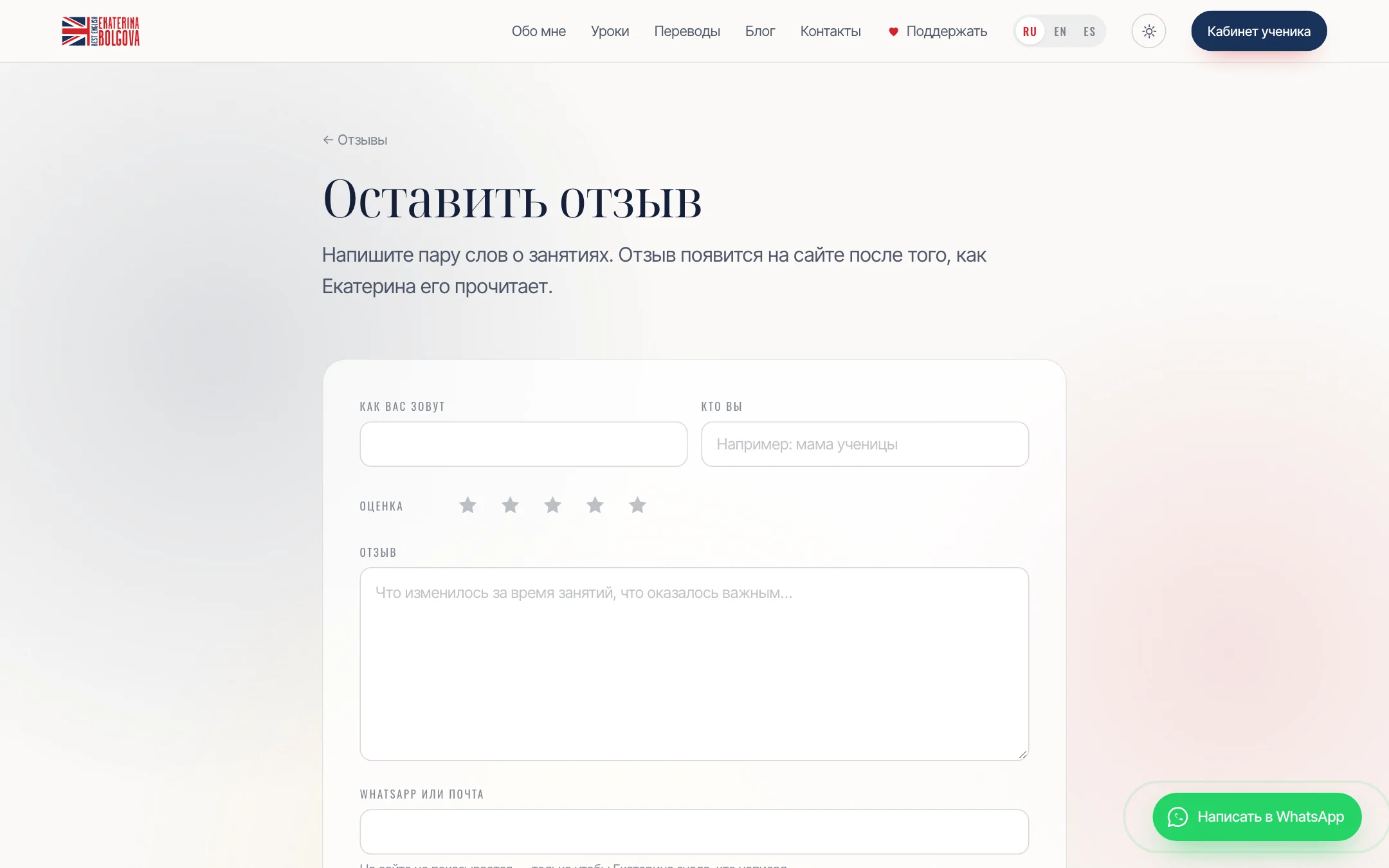
Отзыв пишут на сайте — родители, ученики, знакомые; заводить аккаунт для этого не нужно. Сам по себе отзыв на сайте не появляется: он ждёт Вас здесь, пока Вы не нажмёте «Опубликовать».
-
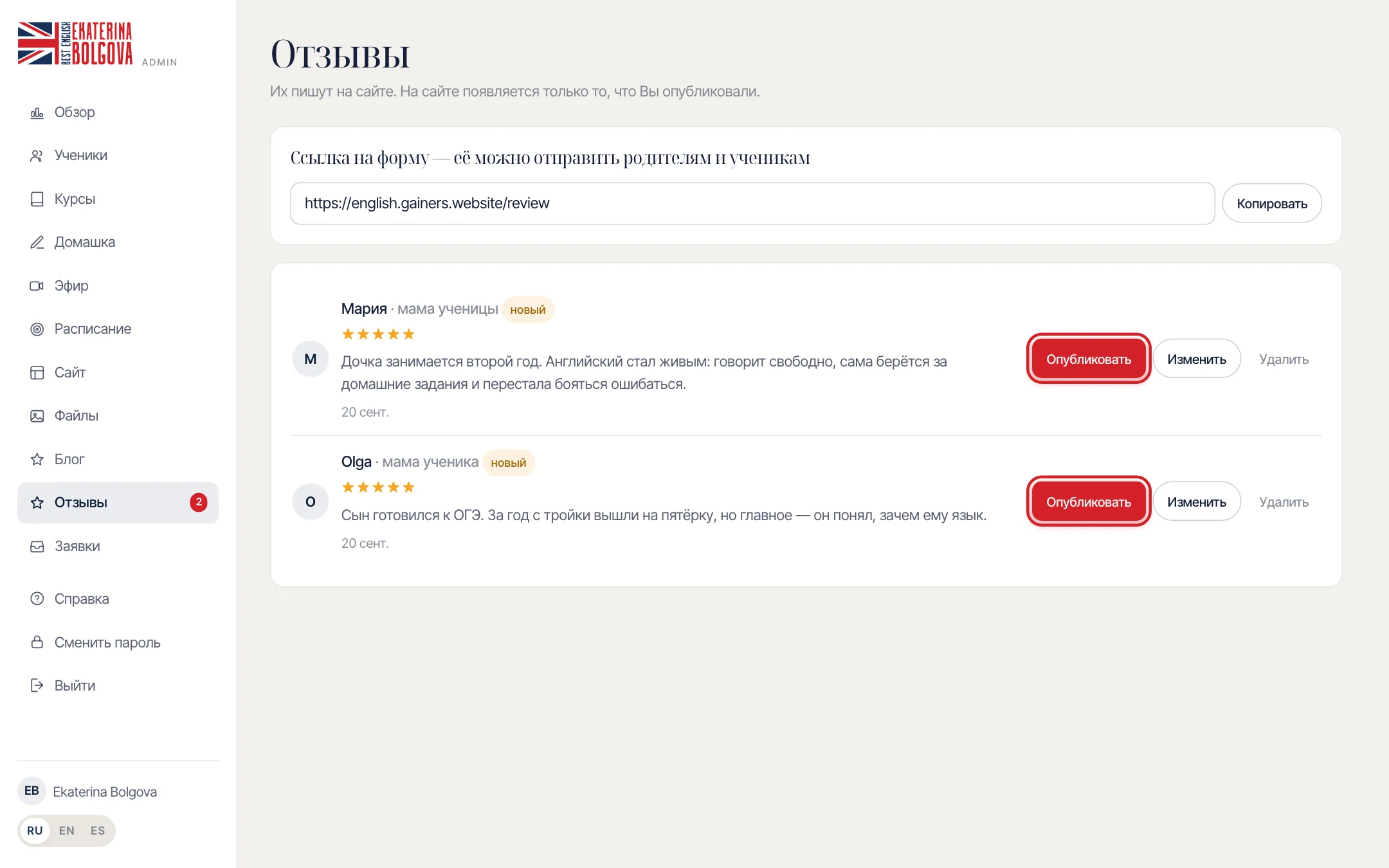
Откройте Отзывы. Новые — сверху, с меткой «новый»; рядом цифра в меню.
-
Прочитайте отзыв. Под ним — когда он пришёл и контакт автора, если он его оставил (на сайте контакт не показывается никогда).
-
Опубликовать — отзыв сразу появляется на сайте в разделе «Отзывы». Убрать с сайта возвращает его обратно в этот список.
-
Ссылку на форму отзыва можно отправить родителям и ученикам: она вверху экрана, кнопка Копировать. Форма открыта всем, без пароля.
-
Отзыв пришёл голосовым в WhatsApp? Нажмите Добавить отзыв, впишите имя и кто это, а потом Загрузить голосовое — на сайте появится проигрыватель. В WhatsApp: удерживайте голосовое → «Поделиться» → сохранить файл. Спросите у автора разрешение.
| Опубликовать | Отзыв появляется на сайте. |
|---|---|
| Убрать с сайта | Отзыв исчезает с сайта и снова ждёт в этом списке. |
| Изменить | Поправить имя, подпись («мама ученицы»), оценку или опечатку в тексте. |
| Удалить | Убирает отзыв насовсем, без возврата. |
| Копировать | Копирует ссылку на форму отзыва, чтобы отправить её в WhatsApp. |
| Добавить отзыв | Вписать отзыв, который пришёл голосовым или на словах. |
| Загрузить голосовое | Прикрепить запись: на карточке появится проигрыватель. Формат любой — файл из WhatsApp сам переводится в тот, что играет и на iPhone. |
Отзыв нельзя отправить с пустого места: форма спрашивает простой пример на сложение и не принимает ссылки в тексте — так отсеиваются боты. Но главная защита — Вы: без Вашего «Опубликовать» на сайте не появится ничего.
Оценку звёздами автор ставит по желанию. Если её нет, на карточке просто не будет звёзд.
Голосовой отзыв убеждает сильнее текста: слышно живого человека. Текст рядом можно не писать совсем или коротко пересказать своими словами.
Пока отзывов нет, раздел на сайте всё равно виден: заголовок, приглашение написать и кнопка.
Telegram
Бот школы: материалы ученикам, напоминания, панель в Telegram и отчёты родителям.
Как подключить Telegram к панели
Бот школы присылает Вам вопросы учеников, новые записи и работы на проверку. Через него же можно отправлять ученикам материалы. Подключается один раз.
-
Откройте бота школы в Telegram. Ссылка — кнопка Telegram в блоке «Личный кабинет ученика» на главной странице сайта.
-
Отправьте боту команду /login.
-
Бот попросит пароль от панели — тот же, что на сайте. Отправьте его: бот сразу удалит сообщение с паролем.
-
Появится приветствие с кнопкой Открыть панель. Кнопка Кабинет рядом с полем сообщения тоже открывает панель.
| /login | Подключить Telegram к панели по паролю. |
|---|---|
| /students | Список учеников: подключён ли Telegram, уровень, баллы и сколько работ на проверку. |
| /cancel | Отменить текущее действие, например ввод пароля. |
| /logout | Отключить этот Telegram от панели. Подключиться снова — /login. |
| /start | Приветствие и кнопка, которая открывает панель. |
«Пароль не подошёл. Попробуйте ещё раз или отправьте /cancel.» — отправьте пароль ещё раз.
Если сменить пароль на сайте, Telegram останется подключённым.
Как отправить ученикам видео, фото или файл через Telegram
Бот пересылает ученикам то, что Вы присылаете ему: видео, фото, файл, голосовое или видеосообщение.
-
Отправьте материал боту, как обычному собеседнику.
-
Бот спросит «Кому отправить?» и покажет кнопки с учениками, у которых подключён Telegram.
-
Нажмите на ученика или на Всем ученикам. Отмена — не отправлять.
-
Бот ответит, кому материал ушёл («Отправлено: …»), а кому не дошёл («Не дошло: …»).
Ученик получит материал в чате с ботом. В «Домашку» и в уроки он не попадает.
Текст так не пересылается. Написать ученику можно в панели в Telegram — кнопка Написать в Telegram у ученика.
Если ни у кого из учеников нет Telegram, бот ответит «Пока нет ни одного ученика с подключённым Telegram.»
В списке — до 40 учеников. Если их больше, отправляйте через Всем ученикам.
Какие сообщения бот присылает сам
Бот пишет только тем, у кого подключён Telegram. Вот что и когда он присылает.
| Вы задали домашку | Ученику — «Новое задание» и кнопка, которая открывает кабинет. |
|---|---|
| Вы нажали «Напомнить в Telegram» | Ученику — напоминание о домашнем задании. |
| Вы проверили работу | Ученику — что работа проверена, сколько баллов начислено, и кнопка Посмотреть комментарий. |
| Вы вышли в эфир | Всем ученикам — «Урок начался» и кнопка Смотреть. |
| Утро дня, когда срок домашки | Ученику — «Сегодня срок». |
| Каждое утро | Вам — список «Ждёт проверки», если есть сданные работы. Ученику — сколько слов повторить сегодня, и кнопка Повторить слова. |
| Ученик записался на урок | Вам — «Новая запись», ученику — подтверждение. |
| Ученик отменил запись | Вам — что урок отменён. |
| Вы отменили запись | Ученику — что урок отменён и можно выбрать другое время. |
| За час до урока | Вам и ученику — напоминание. |
| Ученик задал вопрос под уроком | Вам — текст вопроса. |
| Вы ответили под уроком | Ученикам, которые спрашивали под этим уроком, — Ваш ответ. |
| Ученик прошёл курс | Ученику и родителю — сертификат, кнопка Открыть сертификат. |
| Воскресенье вечером | Родителю — недельный отчёт. |
| Новая заявка с сайта | Вам — «Новая заявка с сайта». |
Каждое сообщение приходит один раз: утренние — раз в день, отчёт родителю — раз в неделю.
Отключить эти сообщения в кабинете нельзя.
Панель в Telegram: ученики, сообщения, ссылка-приглашение
В Telegram есть маленькая панель: список учеников, сообщение ученику и ссылка, по которой ученик подключит свой Telegram.
-
Откройте бота и нажмите Кабинет рядом с полем сообщения или Открыть панель под приветствием.
-
Вверху — сколько учеников, сколько работ на проверку и сколько учеников активны. Ниже — Как отправить материал и список Ученики.
-
Нажмите на ученика. Если его Telegram подключён, есть Написать в Telegram: напишите сообщение и нажмите Отправить.
-
Если нет — написано Telegram не подключён и есть кнопка Получить ссылку. Нажмите её, затем Переслать ученику и выберите ученика в Telegram.
-
Ученик нажмёт на ссылку, и его кабинет привяжется к Telegram. Вводить почту и пароль ему не придётся.
Ссылка одноразовая и действует 7 дней. Если ученик не успел, получите новую.
Ссылку-приглашение даёт только панель в Telegram. В панели на сайте такой кнопки нет.
У ученика здесь же видны Прогресс по курсам и последние Домашние задания. ← Назад возвращает к списку.
Проверять домашку и менять уроки удобнее в панели на сайте.
Недельный отчёт для родителей
Родитель может раз в неделю получать в Telegram короткий отчёт об успехах ребёнка. Входить в кабинет родителю не нужно.
-
Откройте Ученики и нажмите на ученика.
Кнопка «Ссылка для родителя» — на вкладке «Прогресс». -
На вкладке Прогресс нажмите Ссылка для родителя. Появится ссылка и кнопка Копировать.
-
Отправьте ссылку родителю. Он откроет её один раз в Telegram, и бот подтвердит подписку.
-
Каждое воскресенье вечером родитель получает отчёт: сколько уроков пройдено за неделю, сколько домашних проверено и сколько открыто, сколько баллов, серия дней и Ваш последний комментарий.
Ссылка одноразовая и действует 7 дней. Если родитель не успел, нажмите Ссылка для родителя ещё раз.
Когда ученик проходит курс, родителю тоже приходит сертификат.
Если появилось «Не сохранилось. Попробуй ещё раз.», бот Telegram у сайта не настроен — напишите разработчику сайта.
Полезно знать
Что меняется у ученика после Ваших действий.
Что увидит ученик, когда Вы…
Коротко: какие Ваши действия ученик заметит в кабинете и в Telegram.
| Добавите ученика | Он сможет войти с почтой и временным паролем и сразу придумает свой. Курсов у него пока нет. |
|---|---|
| Запишете на курс | Курс появится в «Курсах», его слова начнут приходить в «Слова». |
| Сохраните урок | Урок сразу появится в курсе, если курс опубликован. |
| Скроете курс | Курс исчезнет из кабинета, прогресс сохранится. |
| Добавите слова | Они войдут в карточки учеников, записанных на курс. |
| Зададите домашку | Задание появится в «Домашке», в Telegram придёт «Новое задание». |
| Нажмёте «Напомнить в Telegram» | Придёт напоминание о задании. |
| Сохраните проверку | Ученик увидит комментарий, оценку и баллы, в Telegram придёт сообщение. |
| Примете черновик ИИ | Всё то же, плюс исправления прямо в его тексте с пометкой «Проверено Екатериной». |
| Ответите под уроком | Ответ появится в блоке «Вопросы». Тем, кто спрашивал, придёт сообщение. |
| Начислите баллы | Баллы появятся в «Прогрессе» с пометкой «От Екатерины». |
| Выйдете в эфир | Полоса «Сейчас идёт живой урок» на «Главной», полоса «В эфире» на сайте, сообщение в Telegram. |
| Запланируете эфир с датой | «Ближайший эфир» на «Главной». |
| Откроете окно в «Расписании» | Свободное время в разделе «Записаться». |
| Отмените запись | Урок исчезнет из «Твоих уроков», в Telegram придёт сообщение. |
| Сбросите пароль | Старый пароль перестанет работать, ученик выйдет из кабинета на всех устройствах. |
| Удалите файл, урок или курс | Там, где они использовались, станет пусто. Удалённый курс забирает с собой уроки, слова, прогресс и сертификаты. |
Кабинет ученика обновляется сам раз в минуту — но не тогда, когда ученик печатает ответ или записывает голос.
Главная
С чего начинается кабинет ученика.
Экран «Главная»: с чего начать
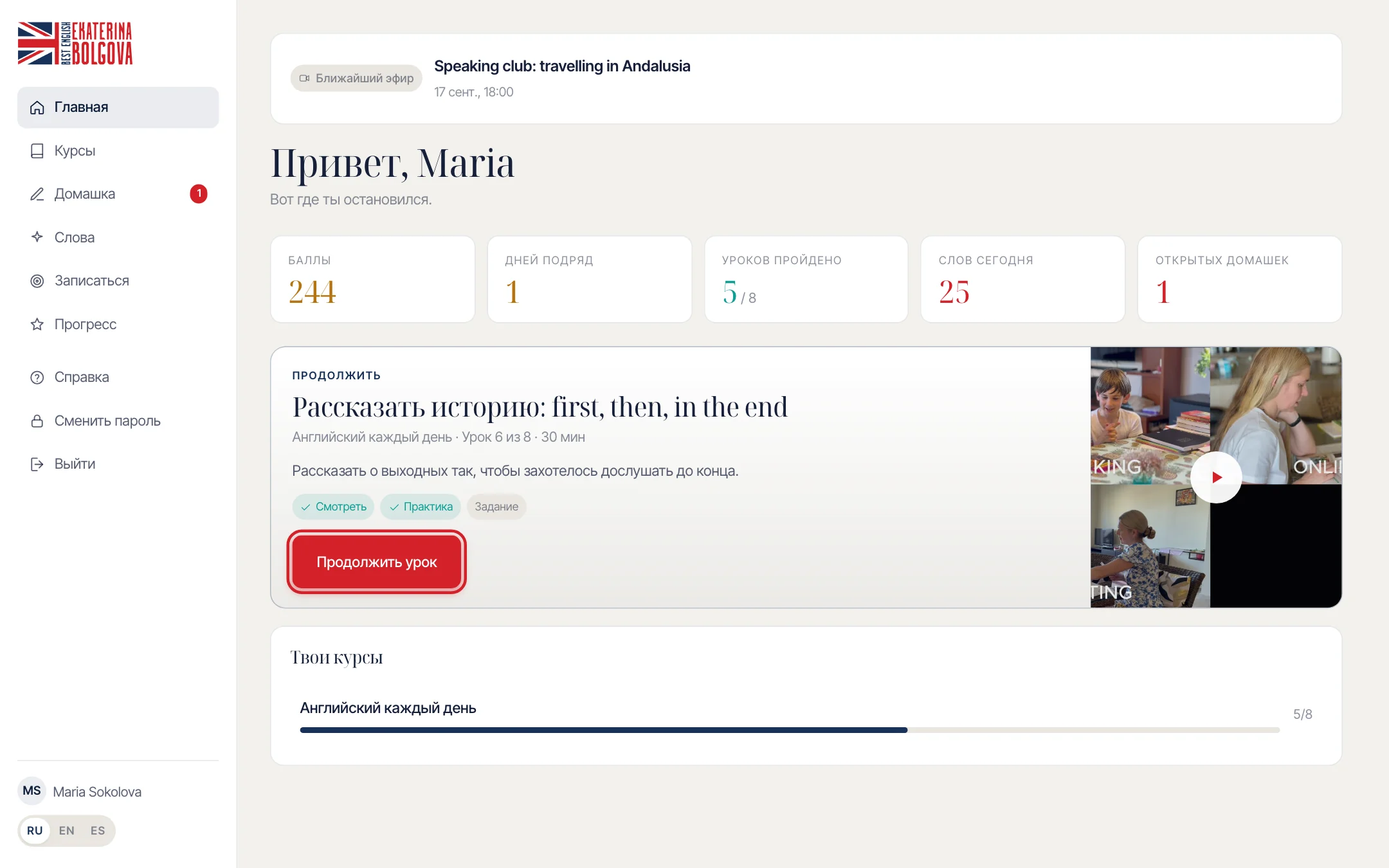
«Главная» показывает, где Вы остановились и что ждёт сегодня.
-
Нажмите Начать урок или Продолжить урок в карточке следующего урока — откроется урок.
-
Метки Смотреть, Практика и Задание на карточке получают галочку, когда шаг сделан.
-
Ниже — Твои курсы с прогрессом. Нажмите на курс, чтобы открыть список уроков.
| Баллы | Сколько баллов у Вас сейчас. |
|---|---|
| Дней подряд | Сколько дней подряд Вы занимаетесь: прошли урок, отправили домашку или повторили слова. |
| Уроков пройдено | Сколько уроков пройдено из всех уроков Ваших курсов. |
| Слов сегодня | Сколько карточек ждёт Вас сегодня в разделе «Слова». |
| Открытых домашек | Сколько заданий ещё не проверено. |
| Дальше / Продолжить | Следующий урок: курс, номер урока, сколько минут и цель. |
| Сейчас идёт живой урок | Полоса вверху во время эфира. Войти открывает эфир. |
| Ближайший эфир | Название и время следующего запланированного эфира. |
Данные на «Главной» обновляются сами раз в минуту.
Чат с Екатериной
Вся переписка с Екатериной: слова, упражнения, фото с уроков. Ничего не пропадает.
Чат с Екатериной: вся переписка сохраняется
Всё, что Екатерина пишет и присылает на уроках, — слова, правила, фото упражнений — остаётся в чате. Его можно открыть в любой момент и пролистать до самого первого сообщения.
-
Чат в меню кабинета (на телефоне — внизу, вторая кнопка). Цифра — новые сообщения.
-
Скрепка — отправить фото, видео или файл; на телефоне — «Сфотографировать». Микрофон — голосовое сообщение.
-
Карточка «Домашнее задание» в чате открывает это задание; «Запись урока открыта» — запись.
-
Лупа — поиск по переписке.
Пока идёт урок по видео, чат урока — справа от видео (на телефоне — кнопка «Чат» внизу). Это тот же чат.
Если Telegram подключён, сообщения Екатерины придут и туда. Ответьте на сообщение в Telegram — ответ попадёт в чат.
Курсы и урок
Курсы, уроки и всё, что есть на странице урока.
Экран «Курсы»: Ваши курсы и уроки
Здесь все курсы, на которые Вас записала Екатерина, и все их уроки по порядку.
-
Нажмите на урок или на кнопку Открыть — откроется страница урока. У текущего урока кнопка Продолжить урок.
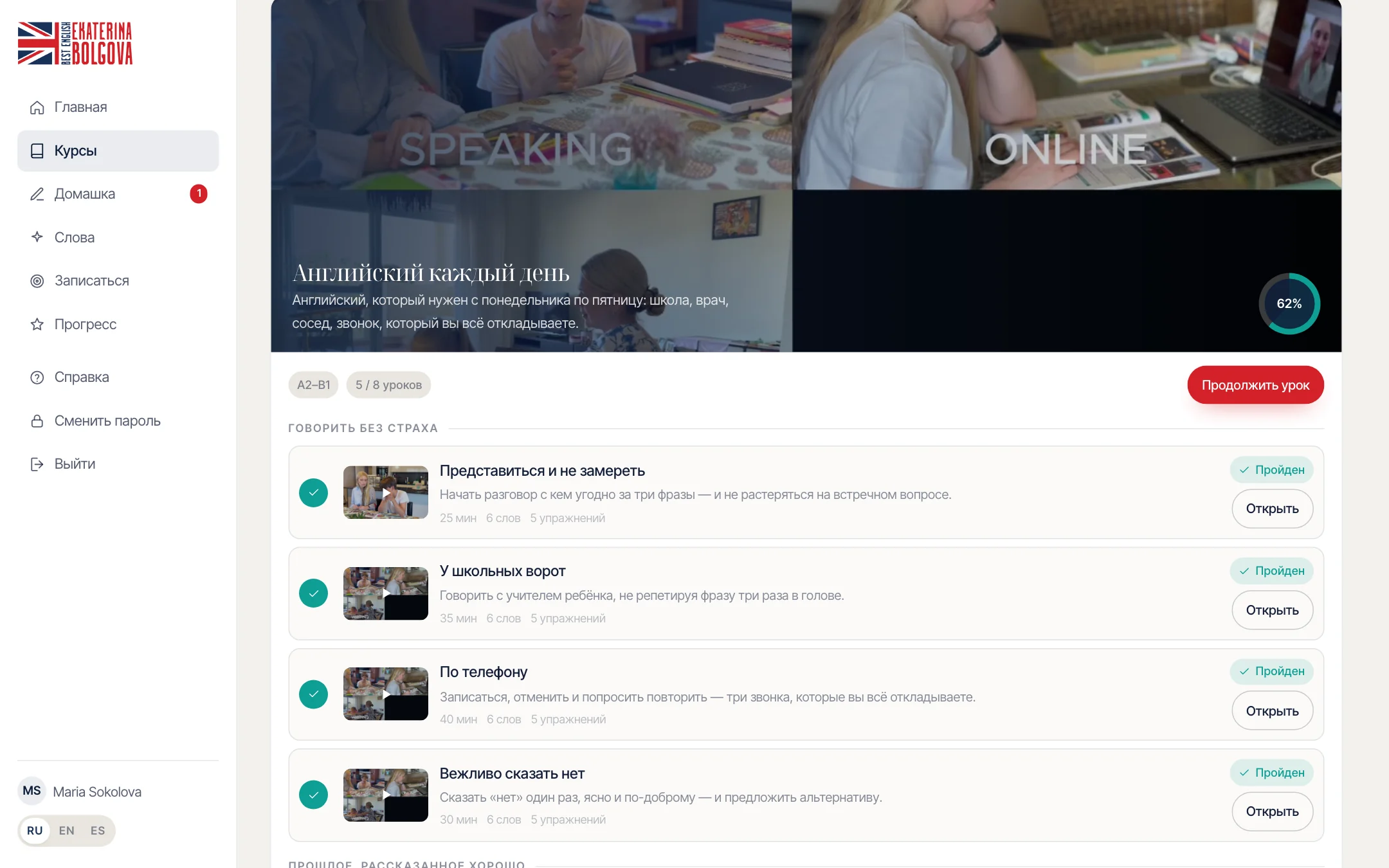
| Круг с процентами | Какая часть курса пройдена. |
|---|---|
| N / M уроков | Сколько уроков пройдено из всех. |
| Начать урок / Продолжить урок | Открывает первый непройденный урок курса. |
| Курс пройден | Все уроки курса пройдены. |
| Заголовок модуля | Уроки одной темы собраны вместе. |
| Пройден / В процессе / Не начат | Состояние урока. |
«Пока нет курсов» — Екатерина ещё не записала Вас на курс. Обычно это происходит после первого занятия.
Страница урока: что здесь есть
Урок проходится сверху вниз: видео, разбор, слова, практика, задание, вопросы. Справа — Шаги урока и Уроки курса.
-
Вверху — название, путь «Курсы › курс › Урок N из M» и сколько шагов урока сделано.
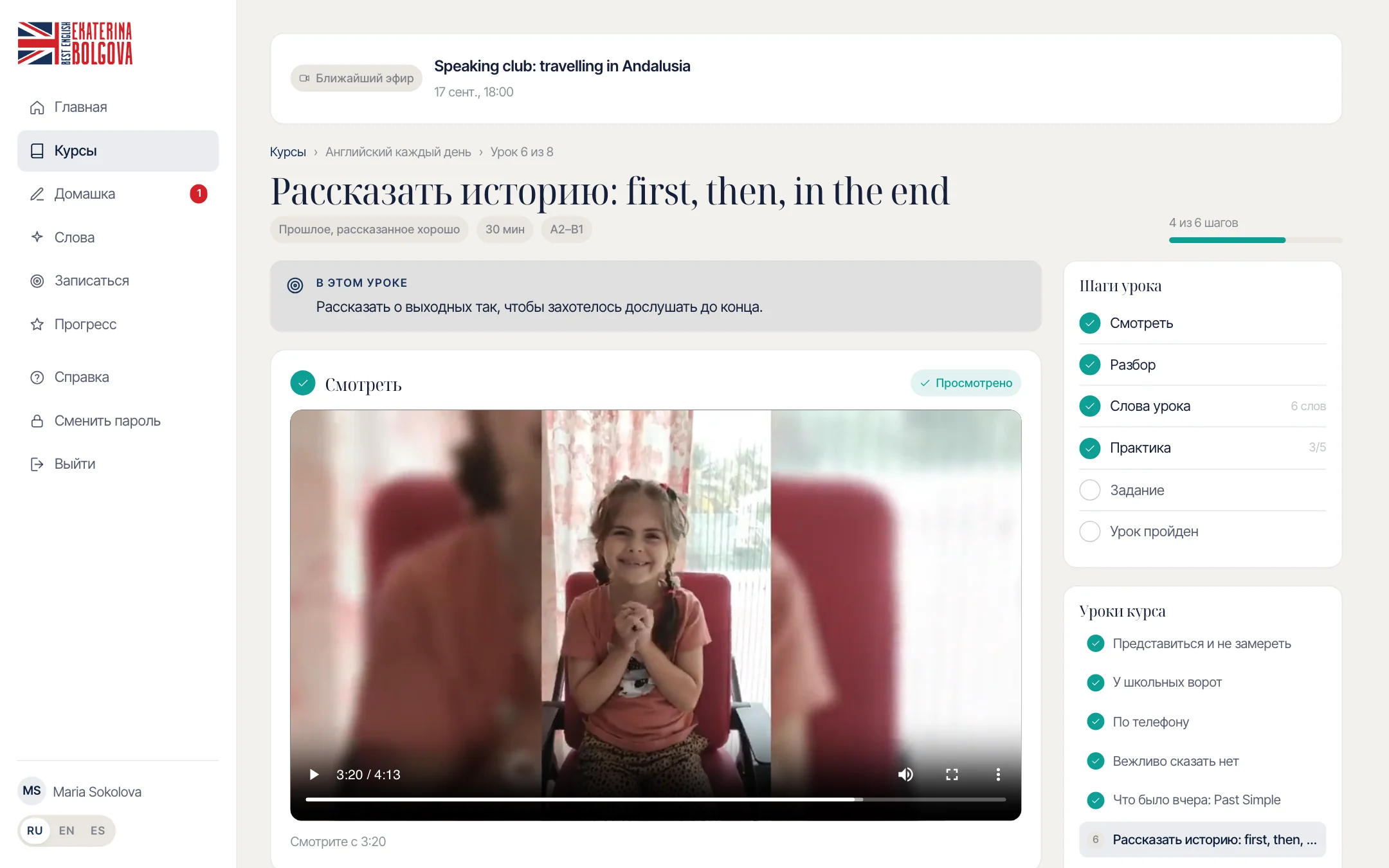
-
В этом уроке — цель урока.
-
Смотреть — видео. Загруженное видео засчитывается само, когда Вы досмотрите его почти до конца. Видео с YouTube отметьте кнопкой Я посмотрел(а) · +5 б..
-
Разбор — объяснение темы с примерами. Значок динамика — Послушать: браузер прочитает фразу вслух.
-
Слова урока — слова с переводом и примером. Динамик читает слово вслух. Эти слова уже есть в Ваших карточках в разделе «Слова».
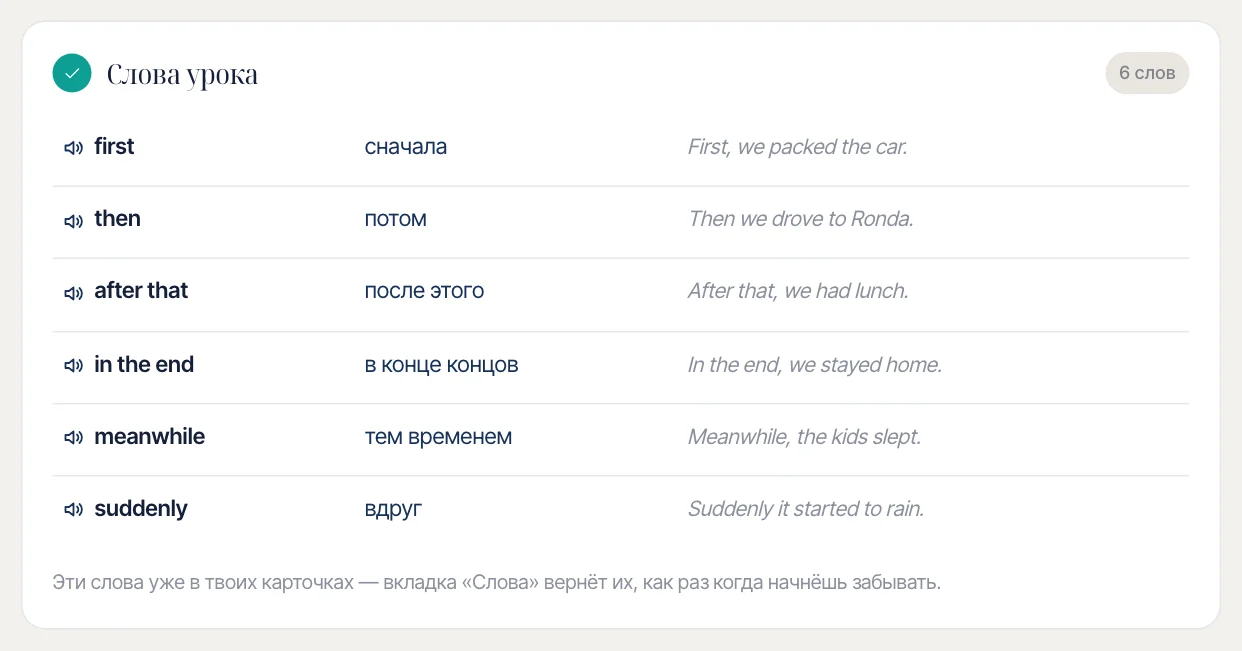
-
Дальше — Практика, Задание, Вопросы и Завершить урок.
-
Внизу — ← Предыдущий и Следующий урок →, в последнем уроке — К курсу.
Нажмите на шаг в Шаги урока — страница прокрутится к нему. Сделанные шаги отмечены галочкой.
Кабинет запоминает, где Вы остановились в видео.
Произношение читает браузер, поэтому голос зависит от Вашего устройства.
Как делать упражнения («Практика»)
В блоке Практика — вопросы по уроку. Отвечать можно сколько угодно раз.
-
Ответьте на все вопросы: выберите вариант или впишите слово.
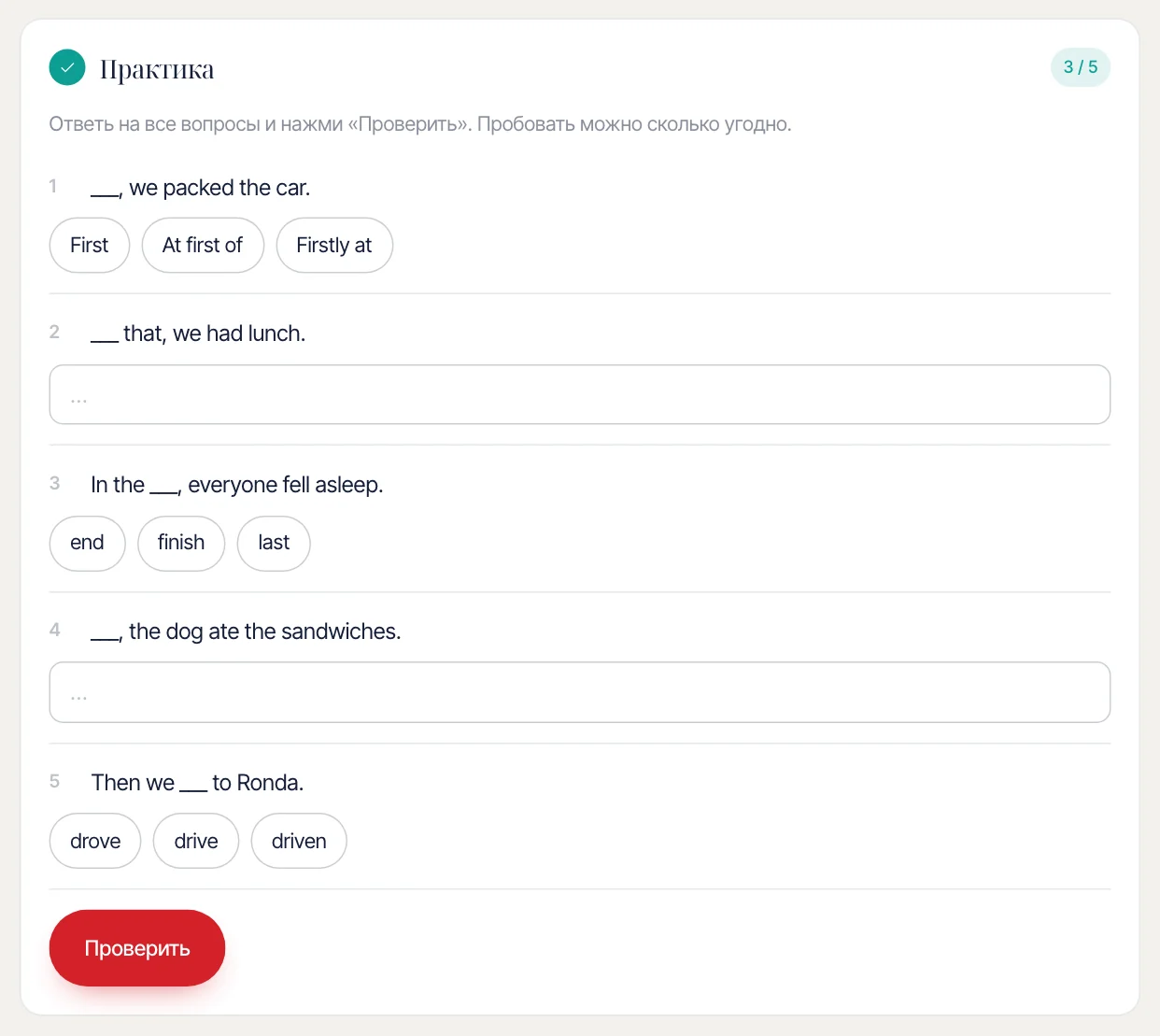
-
Нажмите Проверить. У каждого вопроса появится «Верно.» или «Не совсем. Правильно: …» и объяснение.
-
Внизу — «Результат N / M». Чтобы попробовать снова, нажмите Ещё раз.
«Сначала ответь на все вопросы.» — остался вопрос без ответа.
Если верно 60 % ответов и больше, Вы получите 10 баллов — один раз за урок.
Большие и маленькие буквы и знаки препинания при проверке не важны.
Как задать вопрос Екатерине под уроком
Под каждым уроком есть блок Вопросы. Екатерина отвечает там же.
-
Прокрутите урок до блока Вопросы.
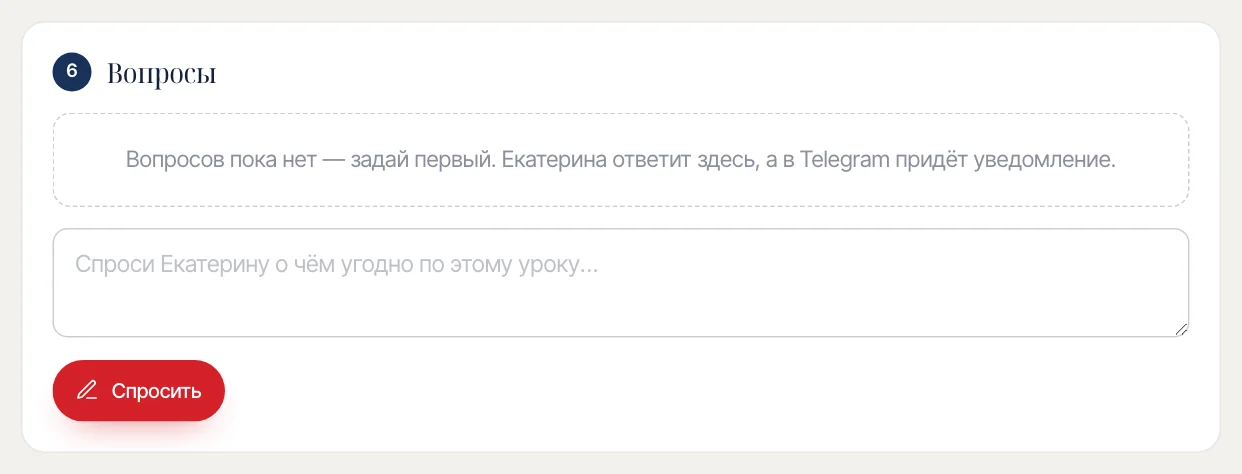
-
Напишите вопрос в поле «Спроси Екатерину о чём угодно по этому уроку…» и нажмите Спросить.
-
Появится «Отправлено. Екатерина ответит здесь.» Екатерина сразу получит Ваш вопрос.
-
Ответ появится под уроком. Если у Вас подключён Telegram, туда тоже придёт сообщение.
Вопросы и ответы видят все ученики, которые открывают этот урок. Личное лучше написать Екатерине напрямую.
Вопрос — до 2000 знаков.
Как завершить урок
Когда Вы посмотрели, потренировались и спросили, что хотели, отметьте урок пройденным.
-
Внизу урока нажмите Завершить урок · +10 б..

-
Появится «Урок пройден» и дата. Вы получите 10 баллов.
-
Нажмите Следующий урок →, чтобы идти дальше.
Снять отметку на сайте нельзя. В кабинете в Telegram отметку можно снять, тогда 10 баллов вычтутся.
Когда пройдены все уроки курса, выдаётся сертификат — он появится в «Прогрессе».
Домашка
Как ответить на задание текстом или голосом и где посмотреть проверку.
Как отправить домашнее задание
Все задания Екатерины — в разделе Домашка. Ответить можно текстом или голосом.
-
Откройте Домашка. Метка у задания: «Ждёт тебя» — нужно ответить, «Отправлено Екатерине» — ждёт проверки, «Проверено» — готово.
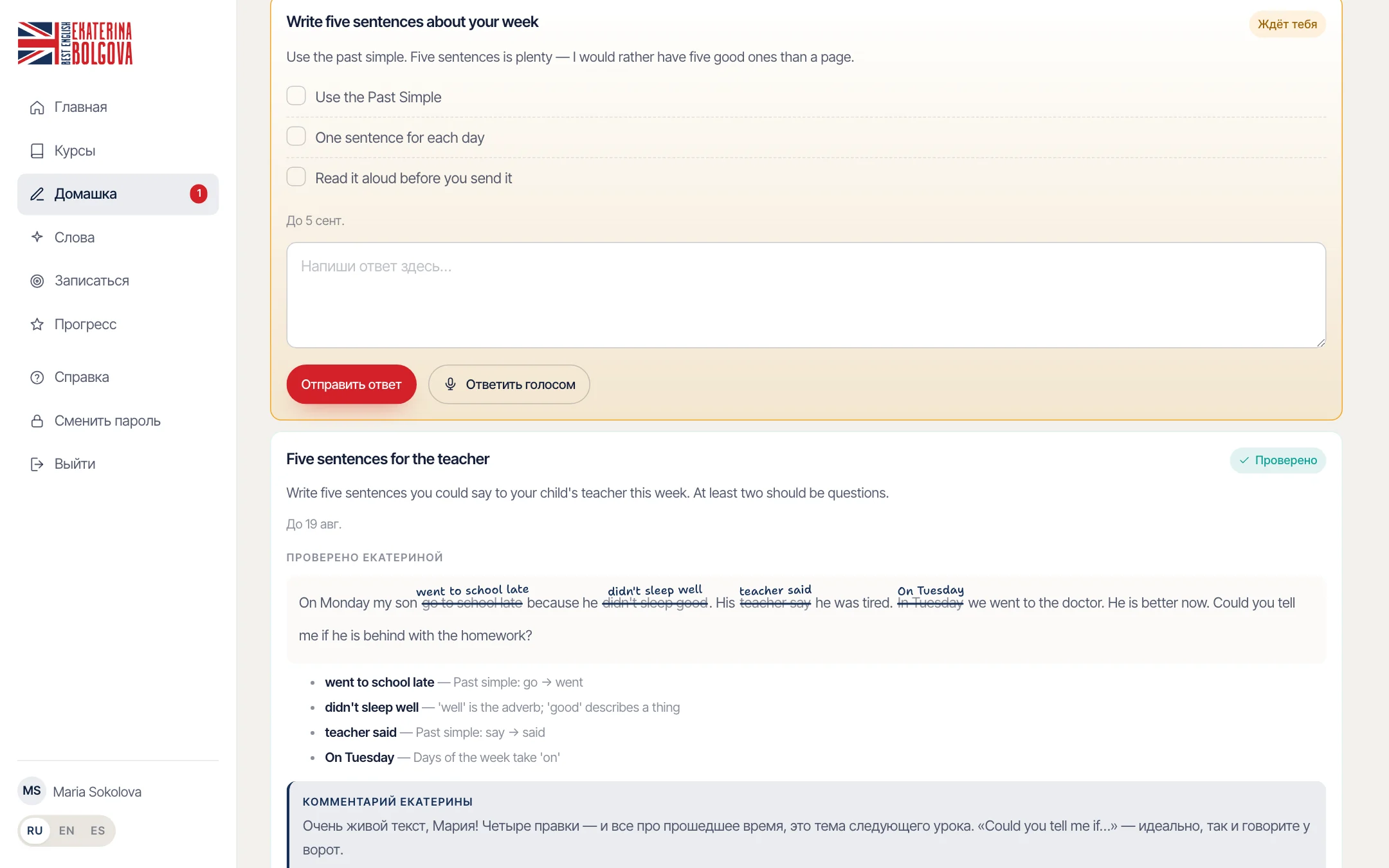
-
Прочитайте задание. Пункты можно отмечать галочкой — это памятка для Вас, она сохраняется только на этом устройстве.
-
Материалы — видео, аудио, фото и файлы от Екатерины, они открываются прямо в задании. «До …» — срок.
-
Напишите ответ в поле «Напиши ответ здесь…» и нажмите Отправить ответ.
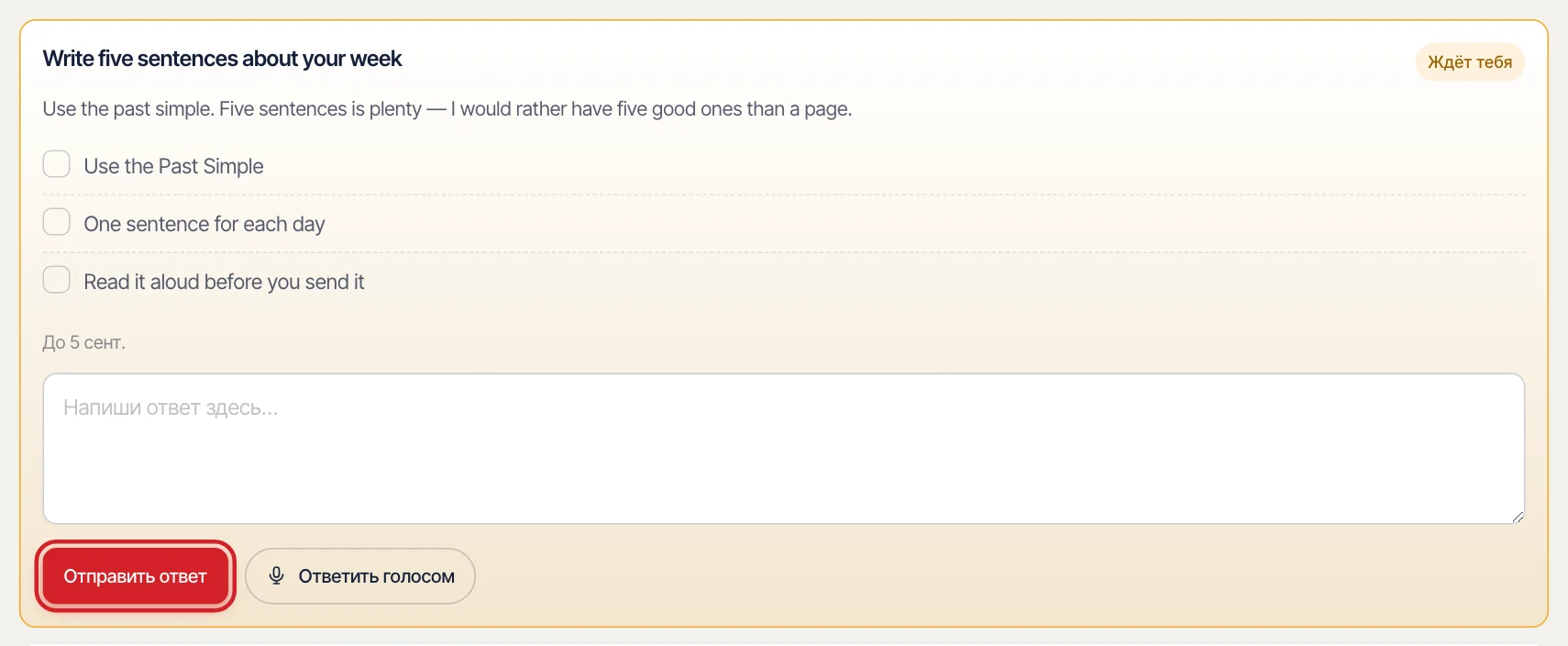
-
Появится «Отправлено Екатерине», и метка задания сменится.
Недописанный ответ сохраняется на этом устройстве, пока Вы его не отправите.
Пока работа не проверена, её можно исправить и нажать Отправить снова.
«Сначала напиши ответ — или ответь голосом.» — поле ответа пустое.
Фото или файл к ответу приложить нельзя. Если нужно показать тетрадь, отправьте фото Екатерине напрямую, например в WhatsApp.
Число рядом с пунктом Домашка в меню — сколько заданий ещё не проверено.
Как ответить голосом
На любое задание можно ответить голосом — прямо в кабинете или голосовым сообщением боту в Telegram.
-
В задании нажмите Ответить голосом. Браузер спросит доступ к микрофону — разрешите.
-
Идёт запись: видно «Идёт запись» и время. Закончили — нажмите Остановить. Отменить выбрасывает запись.
-
Появится «Послушай перед отправкой». Нажмите Отправить, Перезаписать или Удалить.
-
После отправки появится «Голосовой ответ отправлен», а в задании — Твой голосовой ответ с плеером. Кнопка станет Записать заново.
Через Telegram: отправьте боту школы голосовое сообщение. Оно прикрепится к последнему непроверенному заданию, бот это подтвердит. Если открытых заданий нет, появится новое — «Голосовое сообщение» с датой.
Одна запись — до 25 МБ.
Можно отправить и текст, и голос — Екатерина увидит оба.
Как посмотреть проверку и комментарий Екатерины
Проверенное задание получает метку «Проверено». Внутри — комментарий, оценка и баллы.
-
Откройте Домашка и найдите задание с меткой «Проверено».
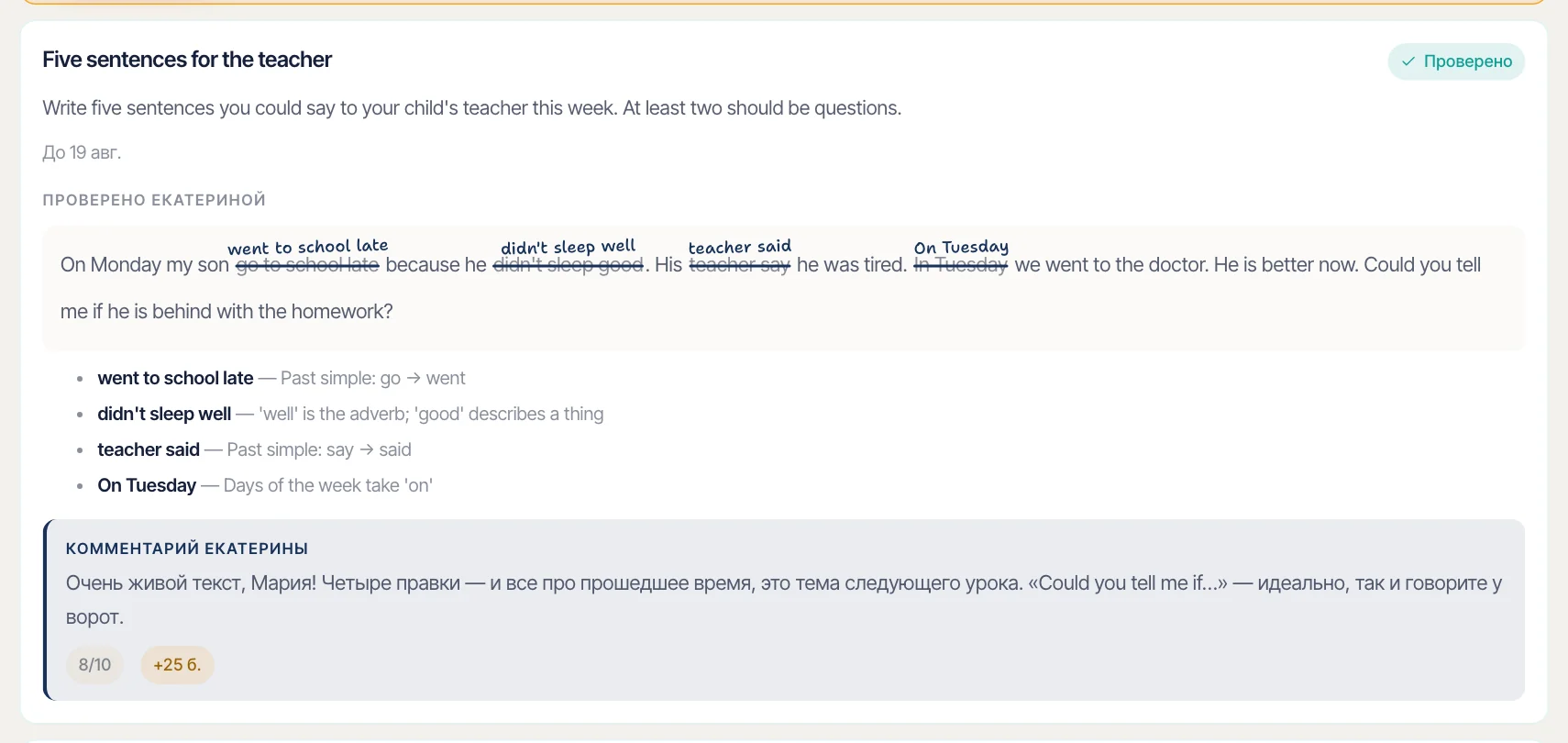
-
Комментарий Екатерины — её отзыв. Рядом — оценка из 10 и начисленные баллы.
-
Если над ответом написано «Проверено Екатериной», в Вашем тексте видны исправления: неверное зачёркнуто, сверху — как правильно, ниже — почему.
Если у Вас подключён Telegram, о проверке придёт сообщение.
Баллы за домашку видны и в разделе Прогресс — «Домашка проверена».
Ответить на домашку фотографией
Письменное задание можно сделать в тетради и прислать фото — Екатерина сразу увидит его.
-
Домашка → нужное задание. На телефоне — Сфотографировать (откроется камера) или Из галереи; на компьютере — Фото ответа.
-
Фото появятся под полем ответа. Лишнее — крестик. Можно добавить несколько фото и написать пару слов.
-
Нажмите Отправить ответ. Екатерина получит уведомление сразу.
Во время урока по видео домашка открыта прямо на странице урока: справа (на телефоне — кнопка «Домашка» внизу), выходить из урока не нужно.
Пока работу не проверили, её можно дополнить и нажать «Отправить снова».
Слова
Карточки со словами: пара минут в день.
Как учить слова на карточках
В разделе Слова — слова из Ваших курсов. Кабинет показывает слово как раз тогда, когда Вы начнёте его забывать.
-
Откройте Слова. Вверху — «выучено: N / M» и «Сегодня: номер / сколько всего». Метка «новое» или «повтор».
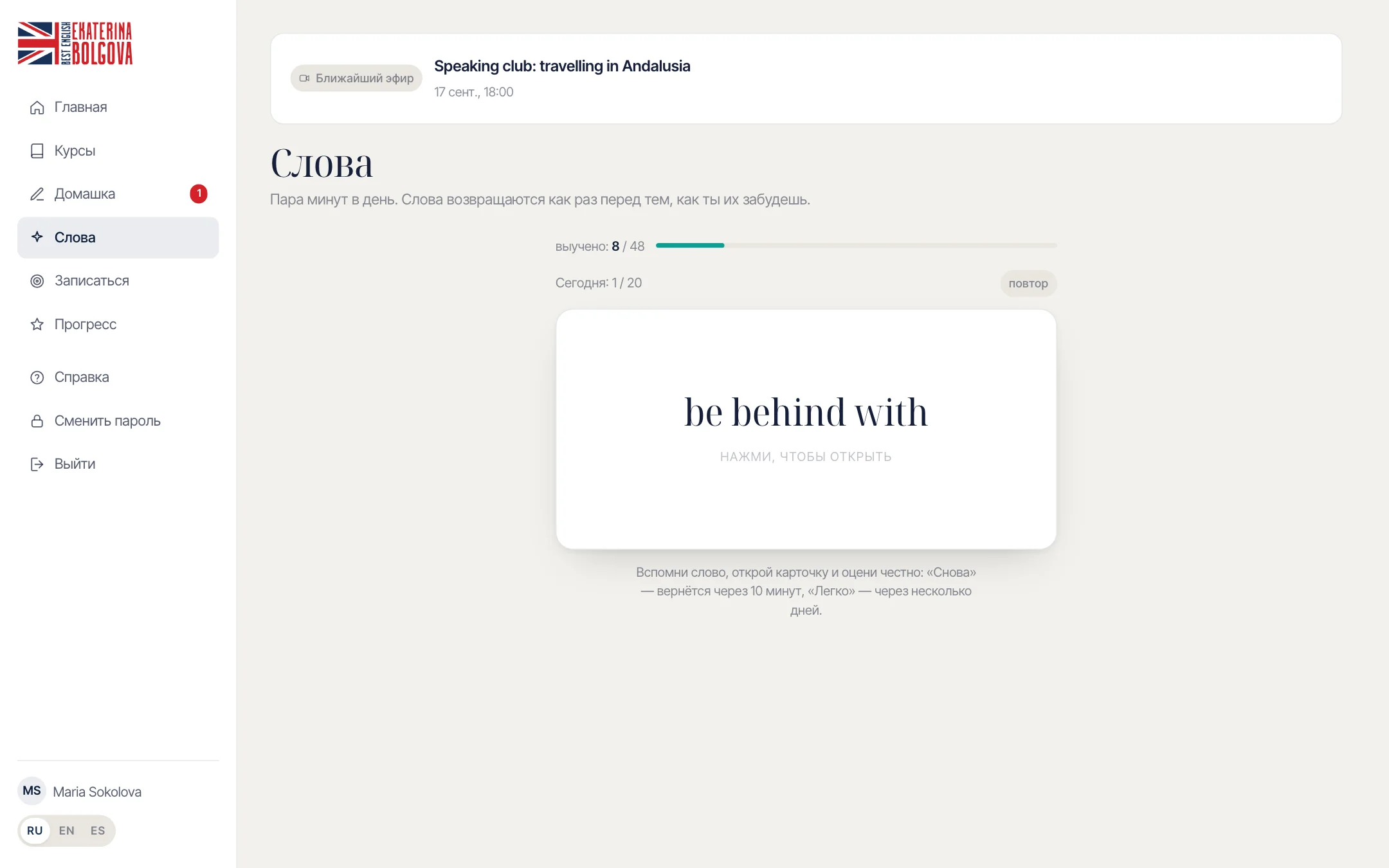
-
Вспомните перевод и нажмите на карточку («Нажми, чтобы открыть»). Появятся перевод и пример.
-
Оцените честно: Снова — не вспомнили, Трудно, Хорошо или Легко. Под каждой кнопкой написано, когда слово вернётся.
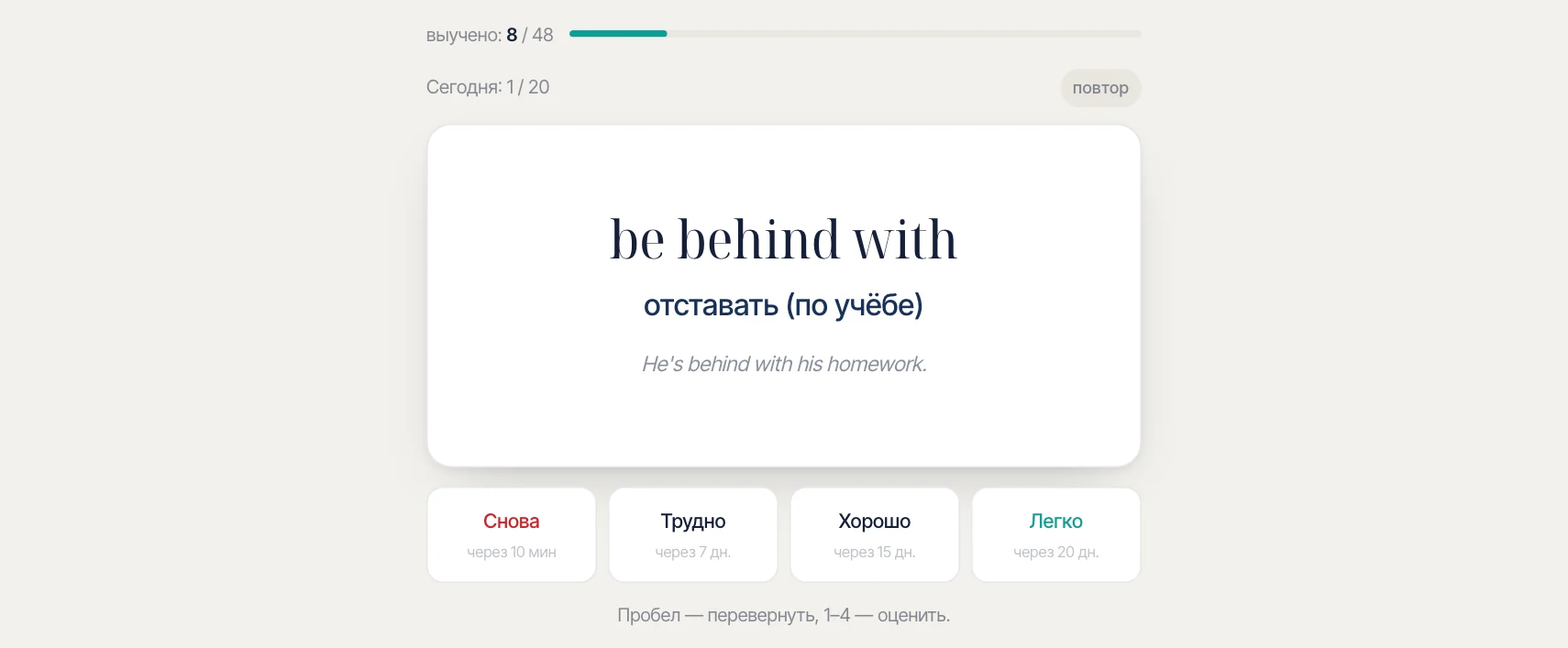
-
Когда карточки на сегодня закончатся, появится «На сегодня всё».
На компьютере пробел переворачивает карточку, клавиши 1–4 ставят оценку.
За раз — до 20 карточек, из них не больше 6 новых слов.
Снова возвращает слово через 10 минут: оно появится ещё раз в этот же заход.
Слово считается выученным, когда до следующего повтора 14 дней и больше.
За Хорошо и Легко — по 1 баллу.
«Слов пока нет» — в Ваших курсах ещё нет слов. Екатерина добавляет их к урокам.
Если подключён Telegram, утром бот напомнит, сколько слов повторить.
Записаться на урок
Свободное время Екатерины и Ваши записи.
Как записаться на урок или отменить запись
В разделе Записаться — свободное время Екатерины на ближайшие 14 дней.
-
Откройте Записаться. Время сгруппировано по дням. У каждого — длина урока и формат: онлайн, у ученика или у преподавателя.
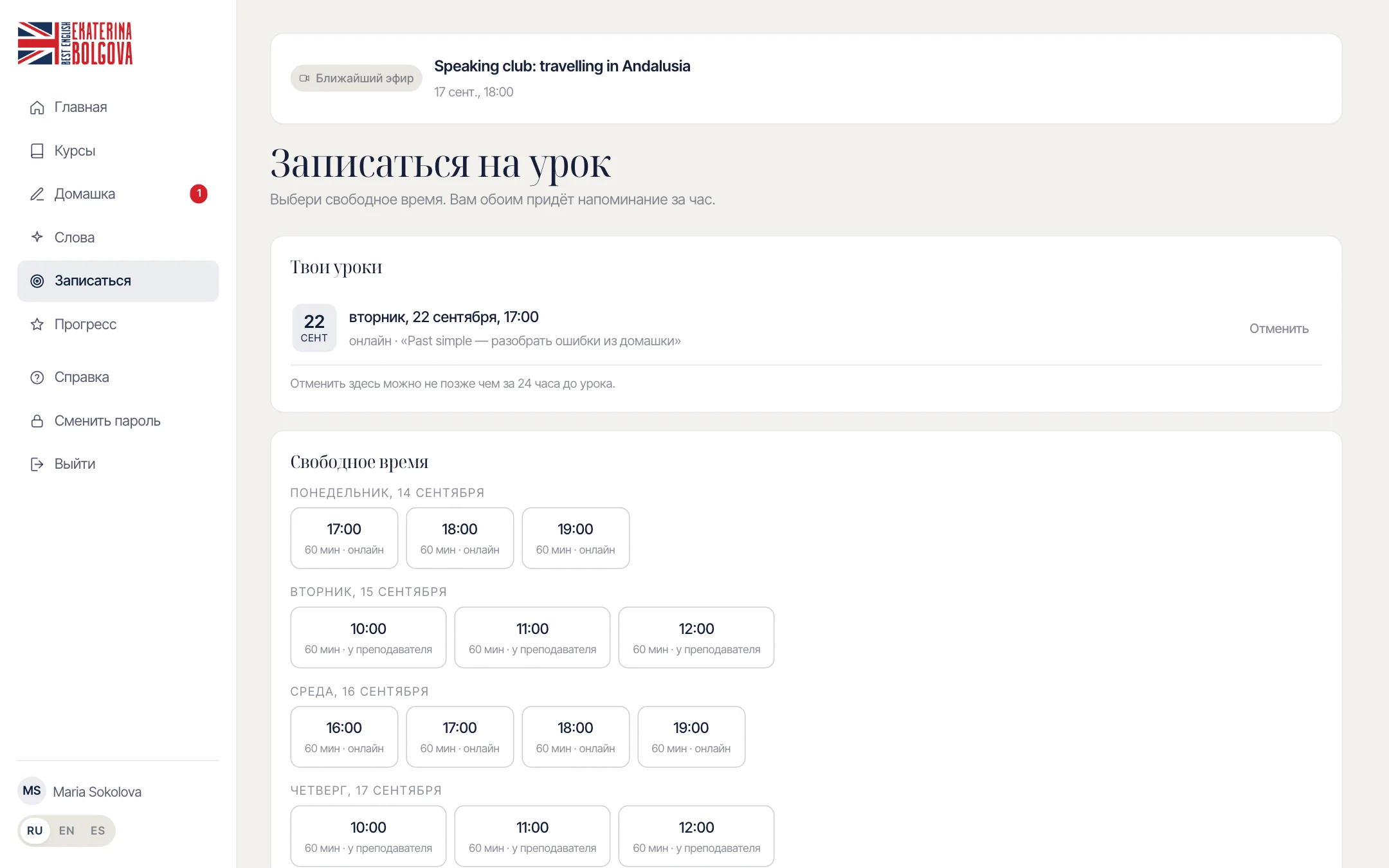
-
Нажмите на время. Под ним появится поле «Что хочешь разобрать? (необязательно)» — напишите, если хотите.
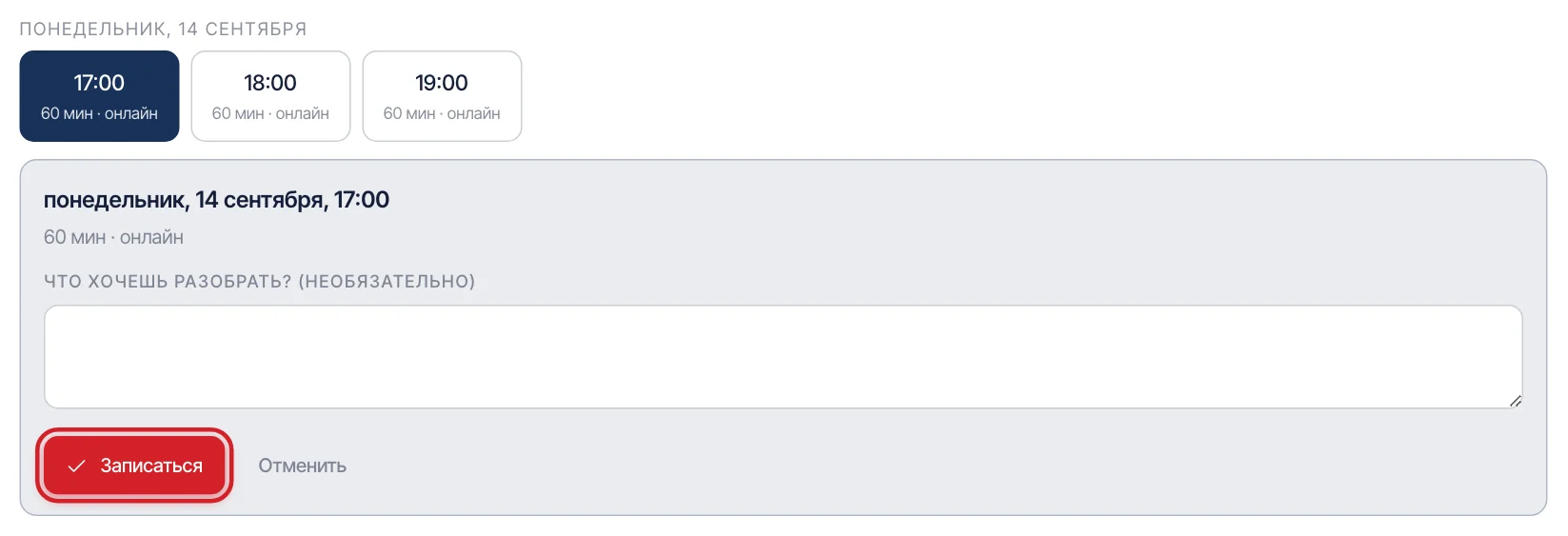
-
Нажмите Записаться. Запрос уйдёт Екатерине, а урок встанет вверху, в Твои уроки, с меткой «ждёт подтверждения». Когда Екатерина подтвердит, метка станет «подтверждено», а в Telegram придёт сообщение.
-
Чтобы отменить, нажмите Отменить у урока в Твои уроки и подтвердите «Отменить этот урок?».
Отменить запись можно до начала урока — Екатерина сразу получит сообщение.
Серое время с подписью «занято — ждёт подтверждения» кто-то уже попросил; Екатерина ещё не ответила.
«Это время только что заняли. Выбери другое.» — кто-то записался раньше Вас.
Ближайшие два часа для записи закрыты.
За час до урока бот напомнит о нём, если у Вас подключён Telegram.
«Свободного времени пока нет» — напишите Екатерине, она откроет время.
Прогресс, сертификаты и значки
Баллы, значки и сертификаты за пройденные курсы.
Прогресс, значки и сертификаты
В разделе Прогресс — курсы, сертификаты, значки и история баллов.
-
Курсы — сколько уроков пройдено в каждом курсе.
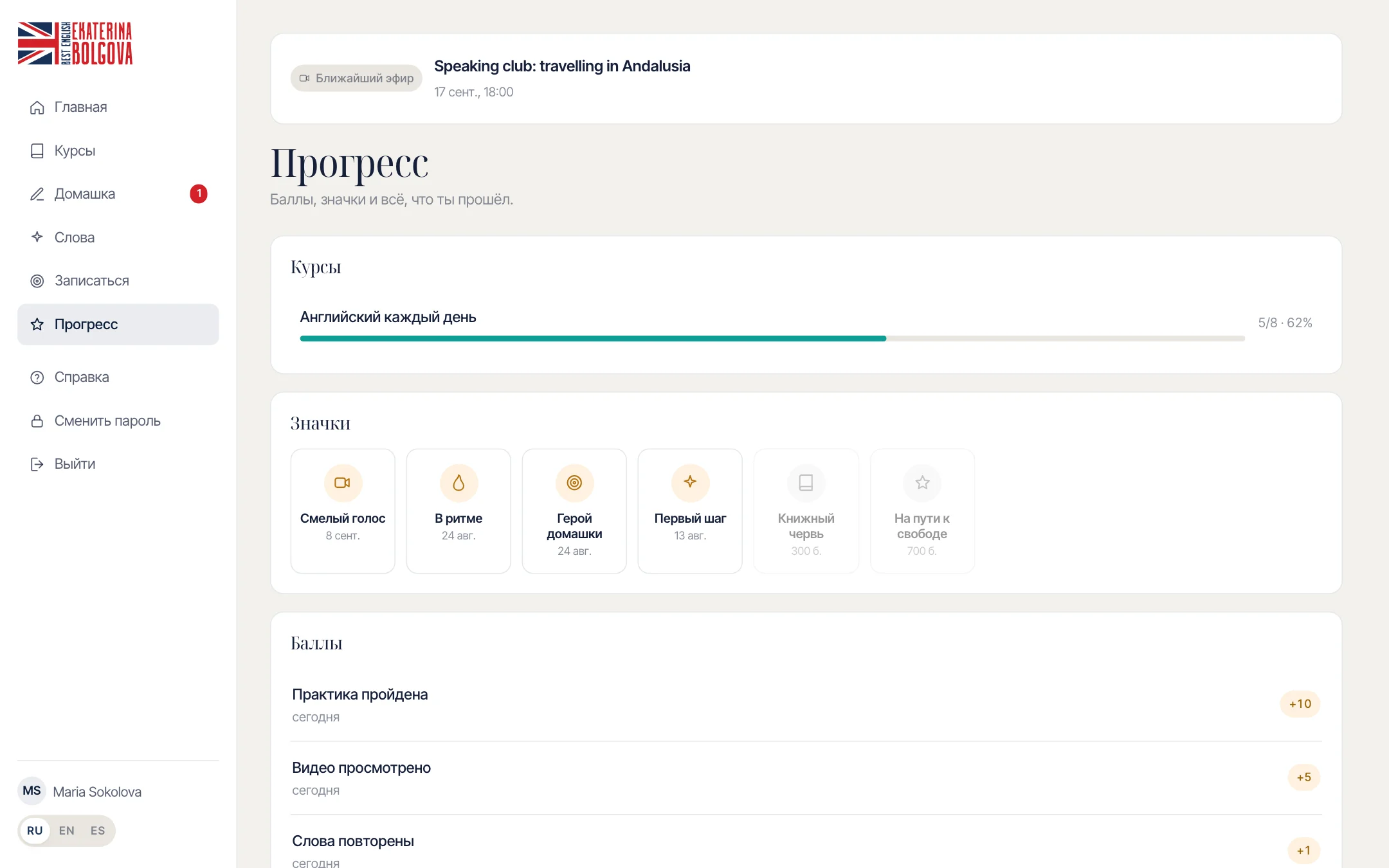
-
Сертификаты появляются, когда пройдены все уроки курса. Открыть показывает сертификат.
-
Значки — полученные, с датой. У ещё не полученных написано, сколько баллов нужно, или «Закрыт».
-
Баллы — последние начисления и за что.
| Урок пройден | +10. |
|---|---|
| Видео просмотрено | +5, один раз за урок. |
| Практика пройдена | +10, если верно 60 % и больше, один раз за урок. |
| Слова повторены | +1 за карточку с оценкой «Хорошо» или «Легко». |
| Домашка проверена | Столько, сколько поставит Екатерина. |
| От Екатерины | Баллы, которые Екатерина начислила сама. |
| Урок снят | −10, если отметку о пройденном уроке сняли в Telegram. |
| Значки за баллы | «Первый шаг» — 10, «В ритме» — 100, «Книжный червь» — 300, «На пути к свободе» — 700. |
| Значки от Екатерины | «Смелый голос» и «Герой домашки». |
Сертификат открывается отдельной страницей. Кнопка Сохранить PDF открывает печать, где его можно сохранить. Тот, кому Вы пришлёте ссылку, тоже увидит сертификат.
О сертификате придёт сообщение в Telegram, если он подключён.
Урок по видео и эфир
Как позвонить Екатерине, войти в урок по видео и смотреть эфир.
Как смотреть эфир
Живой урок идёт прямо на сайте, в браузере. Устанавливать ничего не нужно.
-
Когда эфир начался, на Главная появляется полоса «Сейчас идёт живой урок» — нажмите Войти. Если подключён Telegram, придёт «Урок начался» с кнопкой Смотреть.
-
Если Екатерина зовёт Вас на урок по видео, кабинет зазвонит: «Екатерина звонит Вам» — нажмите Ответить. Как проходит такой урок — в статье «Урок по видео».
-
Откроется страница эфира. До начала там написано «Урок ещё не начался»: страницу можно оставить открытой, видео включится само.
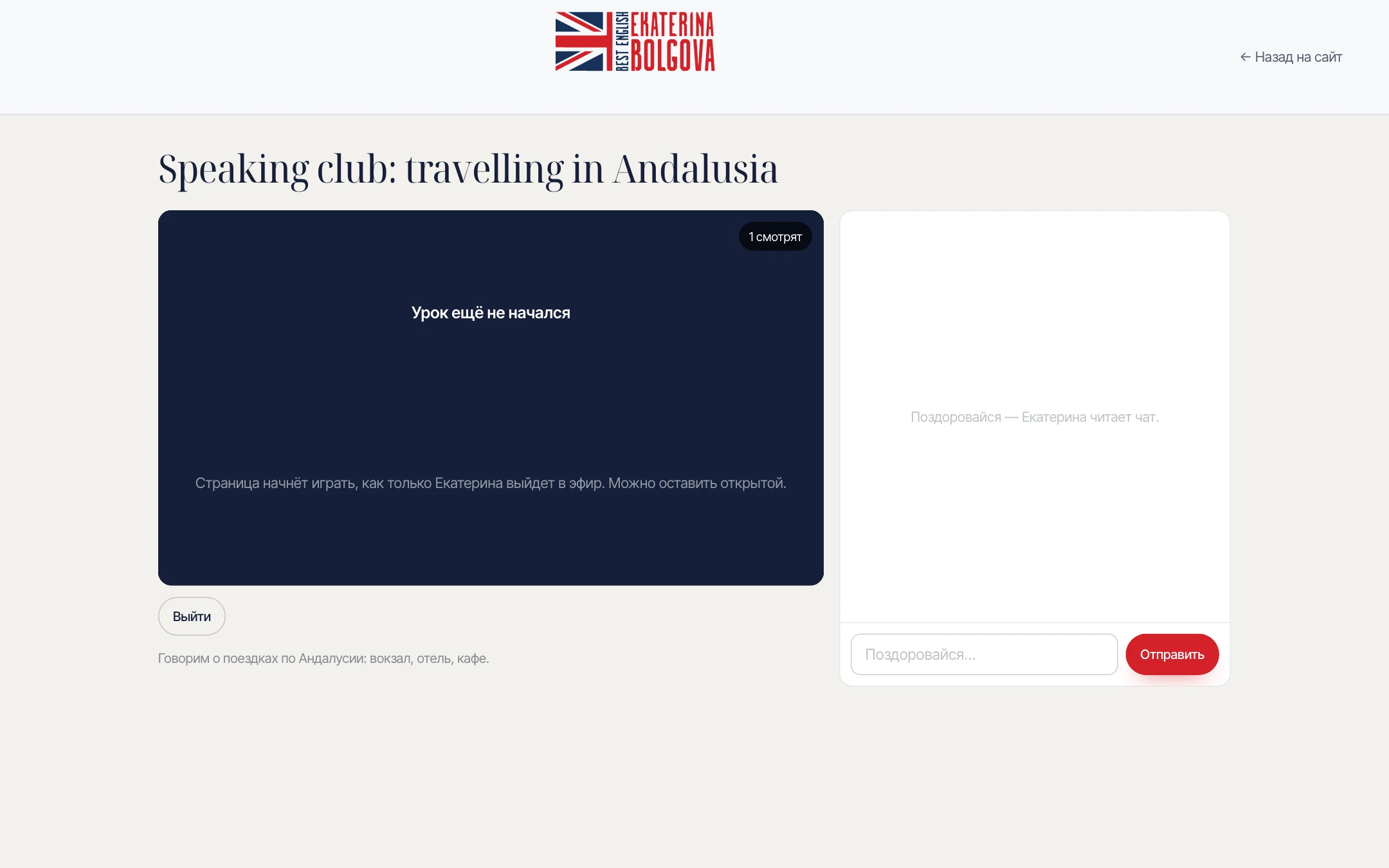
-
Нет звука — нажмите Включить звук.
-
Пишите в чат справа, Екатерина его читает. Сообщение — до 500 знаков.
-
Выйти закрывает эфир.
«Этот урок только для учеников» — войдите в кабинет своей почтой и паролем и откройте ссылку снова.
«Не удалось запустить видео» — попробуйте другое подключение или смотрите с телефона.
Писать в чат можно только после входа в кабинет.
Записи уроков — в разделе Записи: там эфиры, к которым Екатерина открыла Вам доступ.
«Это индивидуальный урок» — войти могут только приглашённые ученики. Если приглашение было Вам, войдите в кабинет.
Урок по видео: позвонить Екатерине или ответить на звонок
Урок по видео — как в Zoom: Вы с Екатериной видите и слышите друг друга. Прямо на сайте, ничего устанавливать не нужно.
-
Позвонить самому: на Главная нажмите «Позвонить Екатерине». Камера включится сразу, пока идёт звонок. Екатерина видит его в своей панели и в Telegram. Когда она ответит, урок откроется сам.
-
Звонит Екатерина: кабинет зазвонит — «Екатерина звонит Вам», нажмите Ответить. В Telegram придёт «Екатерина ждёт Вас на урок» — кнопка Войти в урок откроет урок сразу, без входа в кабинет.
-
Перед уроком Вы увидите себя: проверьте камеру и нажмите Войти в урок. Браузер спросит про камеру и микрофон — разрешите.
-
На уроке Екатерина — на весь экран, Вы — в углу. Внизу кнопки Микрофон, Камера и Выйти. Справа — Чат урока и Домашка; на телефоне — кнопки Чат и Домашка внизу, они открываются поверх нижней части экрана, урок остаётся виден.
-
Вышли случайно — нажмите Вернуться в урок. Когда Екатерина завершит урок, появится «Этот урок завершён».
Урок записывается. Запись видит только Екатерина, пока не откроет её Вам — тогда она появится в разделе Записи. Ваше видео в запись не попадает, только голос.
«Екатерина сейчас не может ответить» — она увидит, что Вы звонили. Попробуйте чуть позже или напишите ей.
«Нет доступа к камере и микрофону» — разрешите их в браузере (значок камеры или замка в адресной строке) и нажмите Попробовать снова. Можно войти и без них — тогда Екатерина Вас не услышит, пишите в чат.
Из Telegram кнопка «Позвонить Екатерине» открывает урок в браузере телефона.
Мини-группы: вступить и войти в урок группы
Мини-группа — несколько учеников, которые занимаются вместе с Екатериной. На уроке группы все видят и слышат друг друга.
-
На Главная — «Мини-группы, в которые можно вступить»: название, уровень, дни. Нажмите Хочу в группу — Екатерина ответит, придёт сообщение.
-
Ваши группы — в блоке «Ваши мини-группы». Когда урок группы идёт, там кнопка Войти в урок, и в Telegram придёт приглашение.
-
На уроке: ✋ Поднять руку — Екатерина увидит, что Вы хотите сказать. Если она выключила микрофоны, включите свой кнопкой Микрофон. Если она просит включить микрофон или камеру, появится просьба с кнопкой Включить.
-
Вид — как показывать урок: ученики справа, слева, учитель в центре или только учитель. Нажмите на окно одноклассника — он станет крупным у Вас. На телефоне вид — в кнопке «Ещё».
-
Екатерина вызвала к доске — все видят Вас крупно, рядом с ней. С компьютера можно нажать Показать экран.
-
Реакция — 👍 ❤️ 😂 👏 🎉 😮 всплывёт над Вашим окном у всех.
-
Чат группы — общая переписка группы, она сохраняется.
Telegram
Кабинет и напоминания в Telegram.
Подключить Telegram — пошагово
В Telegram приходят звонки Екатерины, её сообщения и фото из чата, домашние задания и напоминания об уроках. Без Telegram Вы узнаете о звонке, только если кабинет открыт. Подключение — одна минута.
-
Откройте кабинет на сайте. Если Telegram ещё не подключён, сразу появится окно «Подключите Telegram» (и строка на Главная — кнопка Подключить).
-
Нажмите Открыть Telegram. На телефоне откроется Telegram, на компьютере — Telegram для компьютера; если его нет, наведите камеру телефона на QR-код в том же окне.
-
В Telegram, в чате с ботом Best English, нажмите внизу Запустить (или Start). Бот ответит «Готово, … Telegram подключён к Вашему кабинету».
-
Вернитесь в кабинет — окно само покажет «Telegram подключён ✅». Готово.
-
Дальше кабинет открывается прямо в Telegram: кнопка Кабинет рядом с полем сообщения или кнопки под сообщениями бота. Пароль вводить не нужно.
| Сегодня | Эфир, следующий урок, слова на сегодня, ближайший урок, домашка, достижения. |
|---|---|
| Чат | Переписка с Екатериной — та же, что на сайте. Можно отправить фото с камеры телефона. |
| Уроки | Уроки курсов. Галочка отмечает урок пройденным (+10 баллов) или снимает отметку. |
| Домашка | Задания и ответ текстом. |
| Слова | Карточки со словами. |
| Запись | Записаться на урок или отменить запись. |
Нет Telegram? Установите его из App Store или Google Play — ссылки есть в том же окне.
Ответить Екатерине можно прямо в Telegram: нажмите на её сообщение, выберите «Ответить» и напишите или пришлите фото — оно попадёт в чат кабинета.
Ссылка из окна одноразовая и действует 7 дней. Если бот ответил «Ссылка не подошла…», нажмите Подключить в кабинете ещё раз — придёт новая.
Чтобы отключить Telegram от кабинета, отправьте боту /logout.
Ответить на задание голосом можно прямо в Telegram — см. «Как ответить голосом».
Если что-то не так
Частые сообщения об ошибках и что с ними делать.
Браузер не дал доступ к камере или микрофону
Для эфира нужны камера и микрофон, для голосового ответа — микрофон. Браузер спрашивает разрешение один раз. Если тогда нажать «Запретить», появится «Браузер не дал доступ к камере. Проверь адресную строку.» или «Браузер не дал доступ к микрофону.»
-
Нажмите на значок слева от адреса сайта в адресной строке.
-
Найдите «Камера» и «Микрофон» и выберите «Разрешить».
-
Перезагрузите страницу и попробуйте снова.
-
На iPhone: «Настройки» → Safari → «Камера» и «Микрофон» — выберите «Разрешить» или «Спрашивать».
-
На Mac, если браузеру запрещено всё: «Системные настройки» → «Конфиденциальность и безопасность» → «Камера» и «Микрофон» — включите браузер.
«Камера или микрофон не найдены.» — подключите камеру или микрофон.
Закройте другие вкладки и программы, которые пользуются камерой, и попробуйте снова.
Файл не загружается
Две частые причины: неподходящий тип файла и слишком большой размер.
-
«Такой тип файла не подходит.» — сайт принимает фото jpg, jpeg, png, webp, gif, svg, avif; видео mp4, webm, mov, m4v; аудио mp3, m4a, weba, ogg, oga, wav; документы pdf, doc, docx, txt, zip, ppt, pptx, xls, xlsx. Сохраните файл в одном из этих форматов.
-
«Файл слишком большой (видео до 700 МБ, остальное до 60 МБ).» — уменьшите файл. Длинное видео урока можно выложить на YouTube и вставить в урок ссылку.
-
Фото с iPhone в формате HEIC — см. «Фото с iPhone не загружается».
-
Если загрузка обрывается на середине, проверьте интернет и загрузите файл снова. Большое видео лучше загружать по Wi-Fi.
Документ Pages или Keynote сначала сохраните как PDF.
Фото с iPhone не загружается
iPhone часто сохраняет фото в формате HEIC. Сайт его не принимает и пишет «Такой тип файла не подходит.» Нужен JPEG.
-
На Mac: откройте фото в «Просмотре», выберите «Файл» → «Экспортировать…», формат JPEG, и загрузите новый файл.
-
На iPhone, чтобы новые фото сразу были в JPEG: «Настройки» → «Камера» → «Форматы» → «Наиболее совместимый».
Эта настройка не меняет уже снятые фото — их нужно сохранить как JPEG.
Правки на сайте пропали
В разделе Сайт правки попадают на сайт только кнопкой Опубликовать. Переход между вкладками их не теряет (так было до 25.09 — теперь исправлено), а закрыть страницу с неопубликованными правками браузер не даст, не спросив.
-
Внесите правки — в одной вкладке или в нескольких.
-
Нажмите Опубликовать — вверху или в полосе «Изменения ещё не на сайте» внизу — и дождитесь «Опубликовано. Сайт обновлён.»
Если правки уже пропали, внесите их заново и опубликуйте.
Опубликовали, а сайт показывает старое — обновите страницу сайта в браузере.
«Не сохранилось. Попробуй ещё раз.» — проверьте интернет и нажмите Опубликовать ещё раз.
Эфир не запускается или видео не показывается
Что означают сообщения в эфире и что делать.
| Сервис вещания не отвечает | Эфиры временно не работают, остальное в кабинете работает. Попробуйте позже. Если это надолго, напишите разработчику сайта. |
|---|---|
| Браузер не дал доступ к камере | Разрешите камеру и микрофон — см. статью о доступе к камере. |
| Этот эфир уже идёт из другого места | Эфир открыт в другой вкладке или на другом устройстве. Завершите его там или нажмите Завершить тот эфир. |
| Связь прервалась — переподключаюсь… | Панель сама пробует подключиться снова, до трёх раз. |
| Связь потеряна | Нажмите Завершить урок и начните эфир заново. |
| Урок ещё не начался | Зрителю: эфир ещё не начат. Страница проверяет сама и включит видео, когда урок начнётся. |
| Не удалось запустить видео | Зрителю: сеть может блокировать видео. Попробуйте другое подключение или телефон. |
| Нет звука | Зрителю: нажмите Включить звук. |
| Не вижу или не слышу ученика | На уроке по видео: у ученика должны быть разрешены камера и микрофон. Если у его имени перечёркнутый микрофон или «Камера выключена» — он выключил их сам. Пока он не вошёл, под камерой написано «Ждём: …». |
| Нажмите, чтобы слышать | Браузер не включил звук сам — нажмите на эту кнопку на окне. |
| Этот урок только для учеников | Зрителю: войдите в кабинет и откройте ссылку снова. |
| Этот урок завершён | Эфир уже закончился. |
Ученик не видит курс, слова или задание
Проверьте по порядку.
| Не видит курс | Ученик должен быть записан на курс (карточка ученика → Прогресс → Новый курс), а сам курс — Опубликован. |
|---|---|
| Не видит урок | Урок появляется сразу после сохранения, если курс опубликован и ученик на него записан. Попросите ученика обновить страницу. |
| Не видит слова | Слова приходят только из курсов, на которые ученик записан. У слова из урока должен быть перевод. Новых слов — не больше 6 за раз. |
| Не видит задание | Проверьте, что ученик был отмечен в Кому. Блок «Задание» в уроке сам ничего не выдаёт — задайте работу в разделе Домашка. |
| Не может войти | Выдайте новый пароль кнопкой Сбросить пароль. Если ученик видит «Аккаунт отключён», напишите разработчику сайта. |
Ничего не нашлось. Попробуйте другими словами — например, «урок», «домашнее задание», «эфир», «пароль».
Спросить в WhatsApp